
I Professional Zone kan du ladda ner InDesign-mallar för olika fotoprodukter som du själv väljer. Mallarna är baserade på fotoproduktens exakta mått och innehåller ett antal riktlinjer som förklaras nedan med hjälp av en mall för en fotobok.
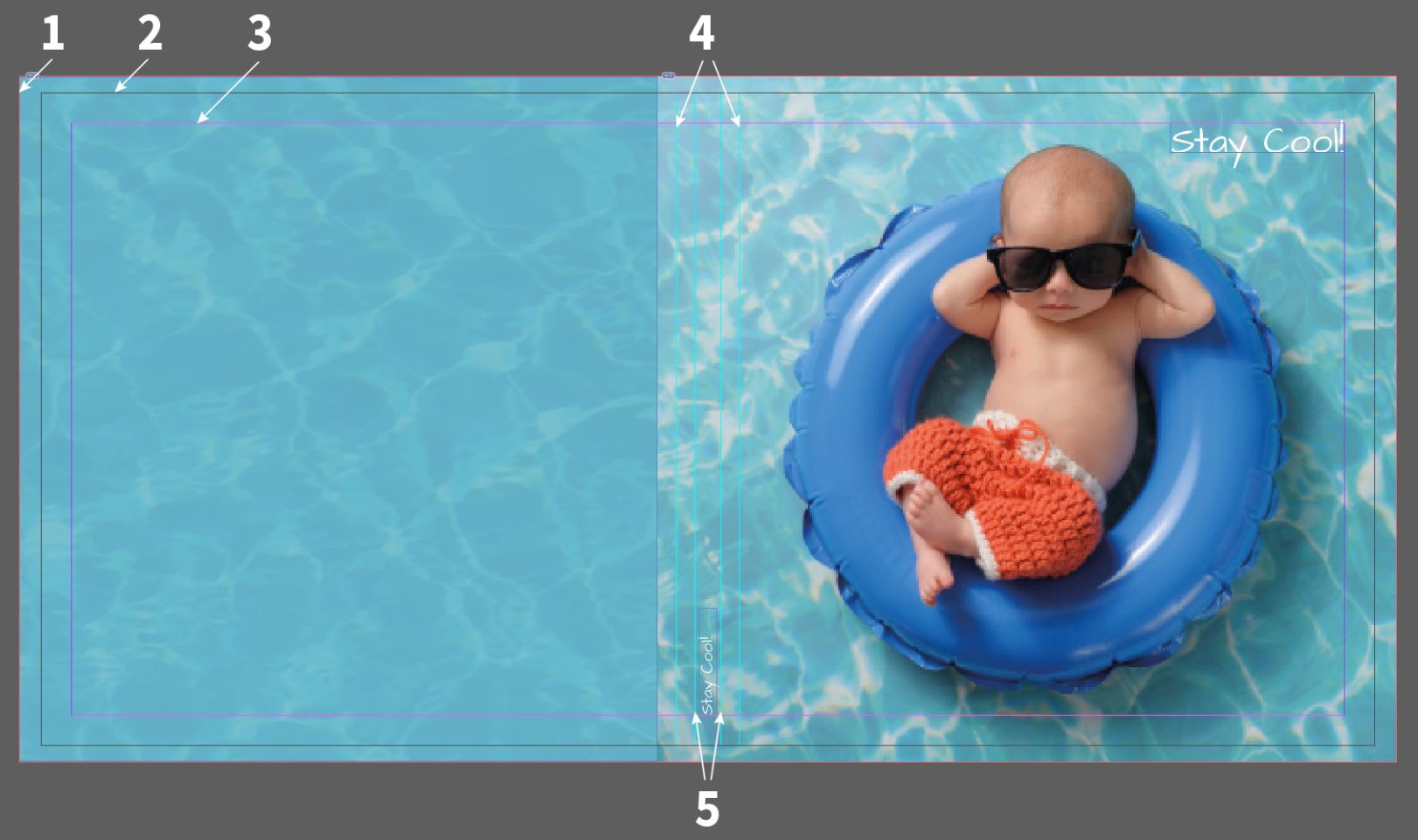
Observera att specialomslag på grund av materialbegränsningar endast tillåter text och clipart, inte bildfiler. De enda undantagen är vita konstläder- och akryl- eller borstade metallomslag för fotoböcker i Professional Line. Om du väljer ett specialomslag som Natural Linen måste det utformas med hjälp av vår online-designer. PDF-uppladdningar stöds inte för specialomslag. Detta för att säkerställa optimal reproduktion på slutprodukten.

Fotobok:
När du använder PDF-exportfunktionen (rekommenderas vid användning av InDesign och QuarkXPress) rekommenderar vi att du använder utskrift av hög kvalitet vid export eller använder vår förinställning Adobe PDF Saal Digital. I Output ska du ändra målfärgrymden till RGB Colour Space - sRGB IEC61966-2.1 (se skärmdump nedan). Om du använder funktionen Dubbelsidor (för fotoböcker) med ett layoutprogram som QuarkXPress eller InDesign ska du se till att du har markerat kryssrutan Print Sheets (QuarkXPress = Mounting Surfaces). Det är viktigt att vi får varje dubbelsida som en sida i PDF-filen.
Observera att kryssrutan Använd gränssnittsinställningar för dokumentet är aktiverad när du använder våra mallar (se skärmdump nedan).
Du behöver inte kombinera PDF-filerna (dubbelsidigt omslag och insidor), men du kan också ladda upp 2 PDF-filer.
Optimera alltid din PDF-fil innan du laddar upp den för att minska datamängden och konvertera eventuella masker, transparenser och metadata som kan orsaka problem vid importen.

Trimning (för PDF-export): I PDF-exportfältet under Marks and Bleeds ska du använda kryssrutan Use interface settings of the document om du tidigare har definierat beskärningen i dokumentet.

Adobe PDF-förinställningar: För att undvika problem med produktionen av utskrivbara data erbjuder vi dig också en PDF-export av våra Saal Digital-jobbalternativ för gratis nedladdning. Du kan använda dessa för alla InDesign-versioner. Ladda ner jobbalternativen här och installera dem på din dator.
För att ladda jobbalternativen i InDesign eller Photoshop klickar du på File och under Adobe PDF Presets väljer du Define. Klicka sedan på Ladda och välj Saal Digital.joboptions från den sparade platsen på din dator.
Du kan nu välja Saal Digital-profilen under Adobe PDF Presets och sedan exportera din PDF.


Lagra, dela och sälj dina foton på ett enkelt sätt. Vi är mer än bara programvara; vi är din allt-i-ett-leverantör och labbpartner. Med marknadsföringsautomatisering, orderhantering och analys är det allt du behöver för att lyckas online.

Få exklusiva rabatter och designtips. Genom att registrera dig godkänner du vår integritetspolicy. Du kan när som helst avsluta din prenumeration.














 Ändra ditt land/språk