
För att sälja fotoprodukter måste du först skapa prislistor där du definierar alla kriterier för de produkter som ska säljas, deras egenskaper och priser. När de har skapats kommer dessa prislistor att vara tillgängliga för användning i dina gallerier när alternativet Tillåt beställning är aktiverat.
Du kan titta på vår videoguide om prislistor för en snabb, steg-för-steg-genomgång, eller fortsätta läsa för en fullständig och djupgående guide.
Alla skapade prislistor visas i menyn Prislistor inom Försäljningspanelen. De kan ändras när som helst genom att klicka på knappen Redigera. Du kan skapa så många prislistor du vill.
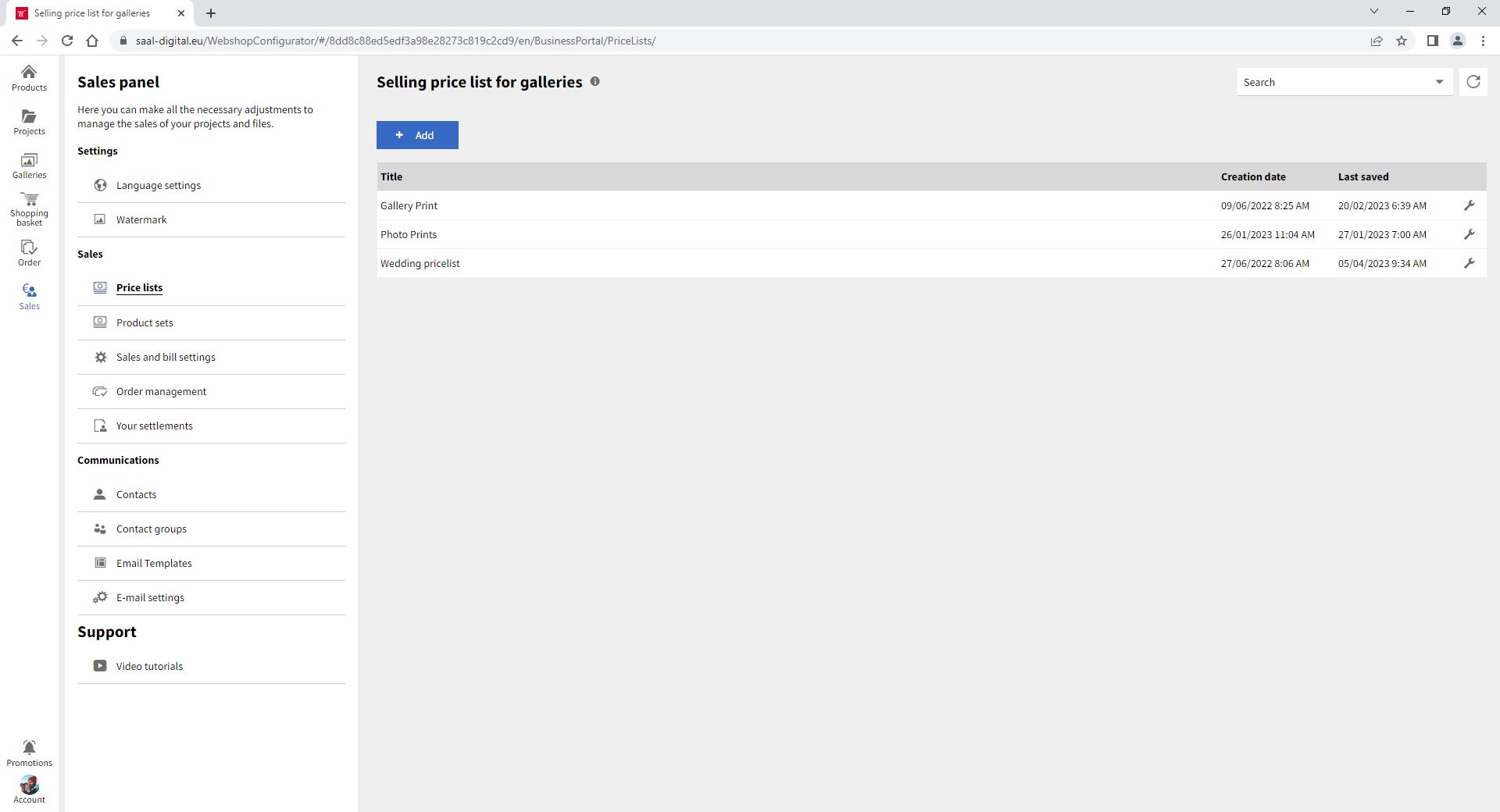
För att skapa en prislista behöver du klicka på Lägg till. Menyn Prislista för nyförsäljning visas.
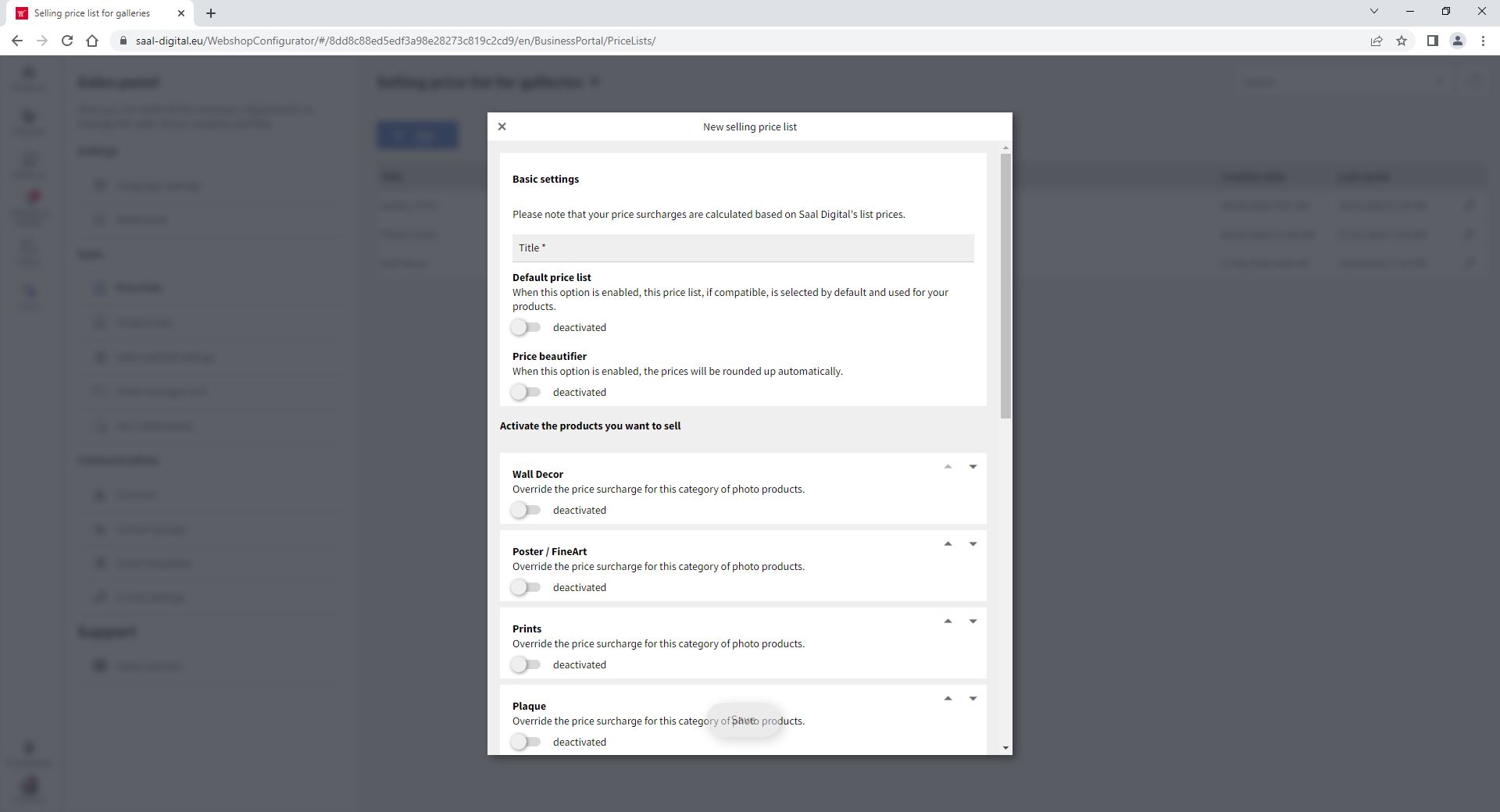
Det första du ska ställa in är Grundläggande inställningar. Här behöver du ge din prislista en titel. Detta namn kommer endast att vara synligt för dig och delas inte med dina kunder. Du kan ange prislistan som standardprislista. På så sätt aktiveras den automatiskt när du tillåter kommersialisering av ett av dina gallerier. Om du vill kan du aktivera Prisförskönare för att automatiskt avrunda priser.

Nedanför Grundläggande inställningar hittar du de olika kategorierna av fotoprodukter som finns tillgängliga. Du behöver aktivera de du vill inkludera i din prislista.
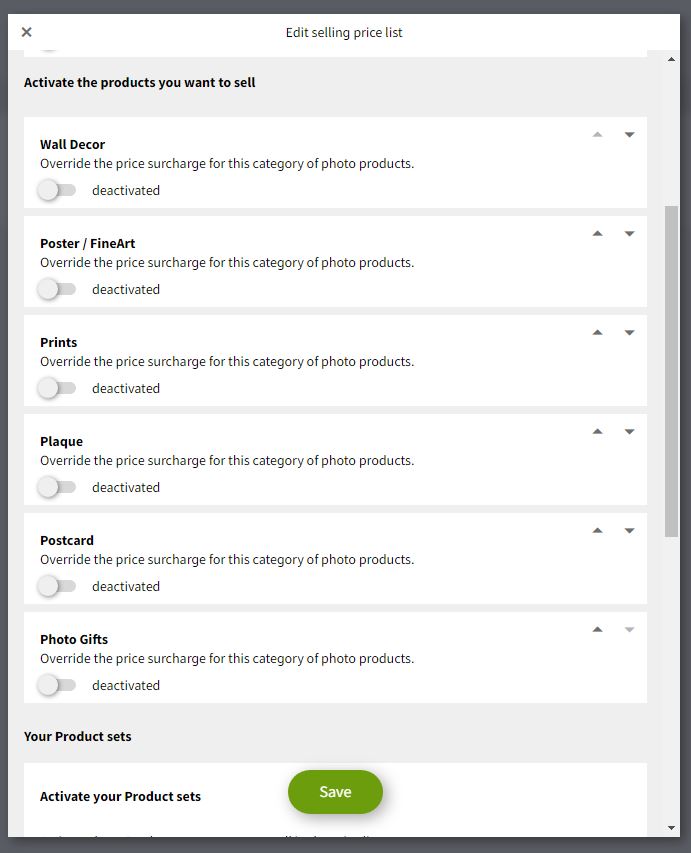
Så snart en produktkategori aktiveras visas nya alternativ. Du kan aktivera och avaktivera de produkter som finns inom varje kategori individuellt.

Du kan även sortera ordningen i vilken fotoprodukterna visas, så att den produkt du väljer visas först. För att göra detta klickar du helt enkelt på pilarna till höger om varje produkt och flyttar den uppåt eller nedåt efter önskemål.
Du kan ändra ordningen för både fotoproduktkategorierna och fotoprodukterna inom kategorin.
Du kan bestämma påslaget för varje produkt. Detta påslag läggs till inköpspriset för produkten och motsvarar den vinst du får för varje såld produkt. Du kan definiera olika typer av påslag.
Som standard är Ange pris för varje produkt valt, vilket gör att du manuellt kan ange försäljningspriset för varje produkt. Om du klickar på Konfigurera ser du en konfigurationspanel för den produkten.

Här kan du konfigurera allt som rör fotoprodukten och se detaljerad information om dess pris enligt följande:
Saal Digital Listpris: Visar listpriset för den specifika produkten på Saal Digital.
Inköpspris: Anger inköpspriset till vilket den specifika produkten produceras för dig.
Försäljningspris: Priset du anger för den specifika produkten. Detta är det pris som visas i galleriet med denna prislista
Vinst: Visar vinsten du får baserat på det angivna försäljningspriset och inköpspriset.
Du kan aktivera eller avaktivera varje artikel efter behov. Som standard är alla artiklar inom fotoprodukten valda med ett förinställt försäljningspris och vinst. Du kan enkelt ändra påslaget för alla artiklar som ett absolut eller procentuellt värde i den första panelen.

Du kan ställa in en specifik konfiguration som väljs som standard när den väljs för köp i galleriet.

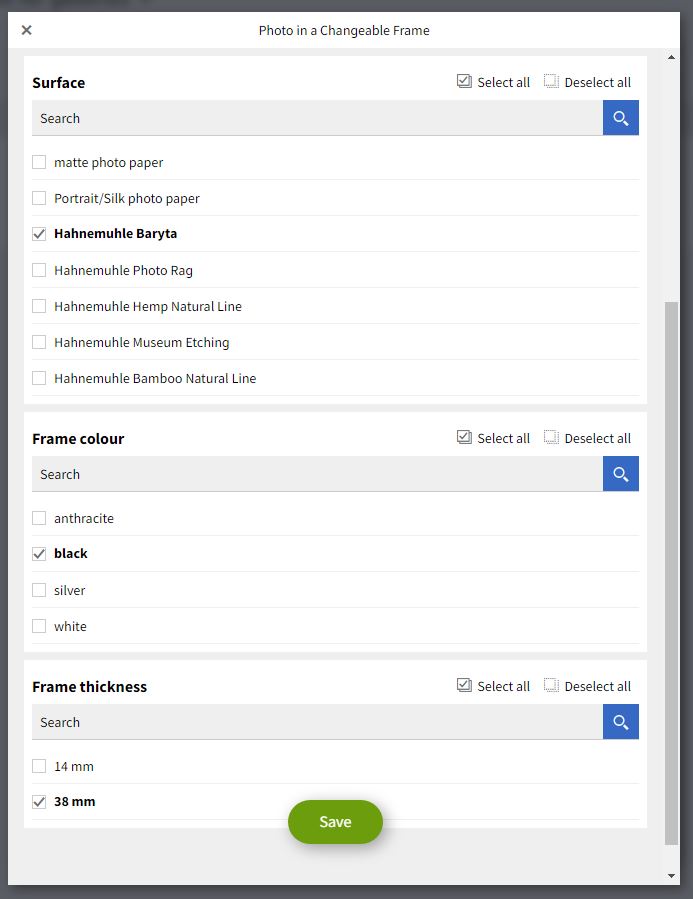
Du kan använda filter- och sökverktyget för att snabbt hitta alla artiklar med de egenskaper du anger. Detta gör det enkelt att endast aktivera de artiklar med de egenskaper du önskar.

Du kan också bestämma det slutliga priset för varje artikel genom att helt enkelt ange värdet i kolumnen Försäljningspris. När du har gjort dina inställningar klickar du på Spara.
Utöver alternativet Ange pris för varje produkt kan du välja absolut där du kan ange ett fast påslag och procent där du kan ange ett procentuellt påslag. Observera att om påslaget läggs till här i prislistan kommer det att utgå från produktens Saal Digital Listpris. Om du istället vill utgå från Inköpspris måste du öppna konfiguratorn och ange priset där.
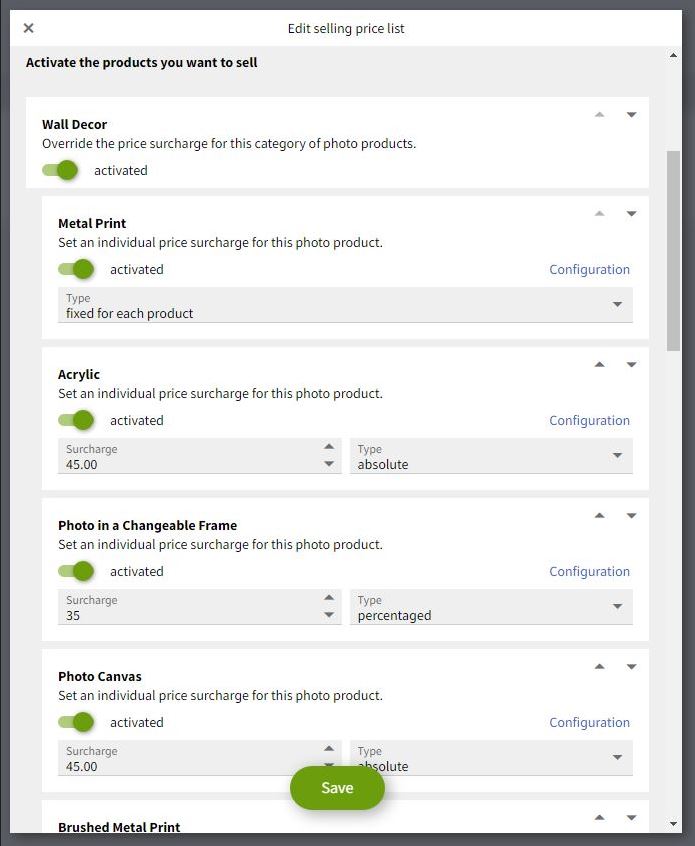
När dessa alternativ är valda kan du klicka på Konfigurera för att aktivera eller avaktivera olika konfigurationsalternativ för varje produkt. Beroende på vilken produkt du konfigurerar hittar du olika alternativ för att anpassa den. När du är klar måste du spara konfigurationen.
Efter att du har skapat en prislista kan du redigera eller ta bort den när som helst. För att göra detta klickar du helt enkelt på skiftnyckelikonen som du ser till höger.
Redigera vad du vill, och om du vill ta bort den hittar du en papperskorgsikon uppe till höger.
Det är möjligt att dela prislistan med dina kunder. För att göra detta, ställ in ett galleri med den specifika prislista du vill dela och aktivera beställning i galleriets inställningar. Gå sedan in i galleriet via den delade länken (kundvy), klicka på menyn med tre prickar uppe till höger och välj Priser. Detta visar en sida med alla priser som är konfigurerade i galleriets prislista. Du kan dela denna länk direkt med dina kunder om du vill. Observera att alla uppdateringar återspeglas omedelbart, vilket säkerställer att föråldrade prislistor aldrig cirkuleras.
Observera att ett Saal Digital Professionellt konto automatiskt har en rabatt på 35 % tillämpad på de listade priserna. Följaktligen inkluderar priserna som visas i kolumnen Inköpspris redan denna rabatt och är därför lägre än de listade priserna hos Saal Digital. Observera att Inköpspris kommer att vara synligt för dig när alternativet Ange pris för varje produkt är valt. Detta ger dig med ett Saal Digital Professionellt konto flexibiliteten att ange ett Försäljningspris för varje artikel under det listade beloppet hos Saal Digital, även om det är viktigt att inse att detta kan leda till lägre intäkter.
Observera att om alternativet absolut eller procent är valt i en prislista måste du öppna Konfigurera och spara ändringarna där för att ta hänsyn till inköpspriset och därmed din rabatt. Vi rekommenderar att du väljer alternativet Ange pris för varje produkt för full kontroll och överblick över det slutliga priset på din produkt.
Överväg att använda ett Ange pris för varje produkt-pris när du vill ha exakt kontroll över prissättningen av enskilda produkter baserat på deras unika egenskaper och värde. Du kan välja denna prissättningsmetod om du har en begränsad upplaga eller exklusiv samling av foton med särskilda kvaliteter som skiljer dem från resten av ditt utbud. Prissättningsmetoden fast per produkt gör det möjligt att strategiskt placera vissa foton till premiumpriser, samtidigt som du behåller en konsekvent prissättningsstrategi för resten av din portfölj.
Överväg att använda ett procentuellt påslag när du vill erbjuda flexibel prissättning baserat på värdet eller storleken på dina foton. Procentuella påslag gör det möjligt att justera priset på olika fotoprodukter proportionellt för att återspegla varierande produktionskostnader samtidigt som du behåller en konsekvent vinstmarginal. Detta tillvägagångssätt är idealiskt om du erbjuder ett brett utbud av produkter av varierande kvalitet och storlek, vilket ger kunderna friheten att välja det alternativ som bäst passar deras budget och preferenser.
Ett absolut påslag fungerar bra när du vill ange en fast grundvinst för dina foton och därmed täcka ytterligare kostnader som inte påverkas av variationer i storlek eller värde. Använd ett absolut påslag för att säkerställa att specifika kostnader täcks tillräckligt utan att enbart förlita dig på produktegenskaper. Absoluta påslag är särskilt användbara om du har standardiserade produkter med enhetliga produktionskostnader och vill behålla en konsekvent vinstmarginal för alla dina listningar.
Utöver fotoprodukter kan du sälja eller göra dina digitala filer tillgängliga gratis. För mer information, se artikeln om filnedladdning.
Om du erbjuder nedladdningar till försäljning tillkommer serviceavgifter. För mer information, se artikeln: Serviceavgift på nedladdningar
Du kan ställa in en specifik prislista för en enskild bild. Detta är användbart om du till exempel vill sälja en gruppbild i ett visst format till ett visst pris. För att göra detta, öppna galleriet och välj ett foto. All information om fotot visas i menyn till höger. Klicka på fliken Försäljning för att se all försäljningsinformation. Här hittar du rullgardinsmenyn för prislistor.

Som standard är Använd prislista från galleri valt. Allt du behöver göra är att välja den prislista du vill aktivera för just det fotot. När du har valt, klicka på Spara ändringar.

När du öppnar galleriet ser du att fotot du har valt erbjuder produkterna och priserna från den prislista som är angiven för just det fotot.
Här är dessutom några allmänna tips för att hjälpa dig att prissätta dina foton effektivt:
Kom ihåg att prissättning är en dynamisk del av din verksamhet och det är viktigt att regelbundet se över och uppdatera din prissättningsstrategi utifrån förändrade marknadsförhållanden, kundfeedback och affärsmål.
För en komplett översikt av plattformen, titta på våra fullständiga Photo Portal Setup Walkthroughs-guider.

Få exklusiva rabatter och designtips. Genom att registrera dig godkänner du vår integritetspolicy. Du kan när som helst avsluta din prenumeration.















 Ändra ditt land/språk