
Du kan skapa dina projekt från grunden eller duplicera och till och med konvertera dem. Detta kan vara mycket användbart för att skapa olika produkter med samma innehåll eller för att skapa olika versioner med de ändringar som du tycker är användbara, t.ex. olika storlekar. För att duplicera ett projekt måste du gå till panelen Projects och välja det projekt som du vill duplicera. En meny med flera alternativ visas till höger. Bland funktionsalternativen hittar du knappen Duplicera. Du kan också hitta knappen Duplicera genom att klicka på knappen med 3 prickar i projektet.
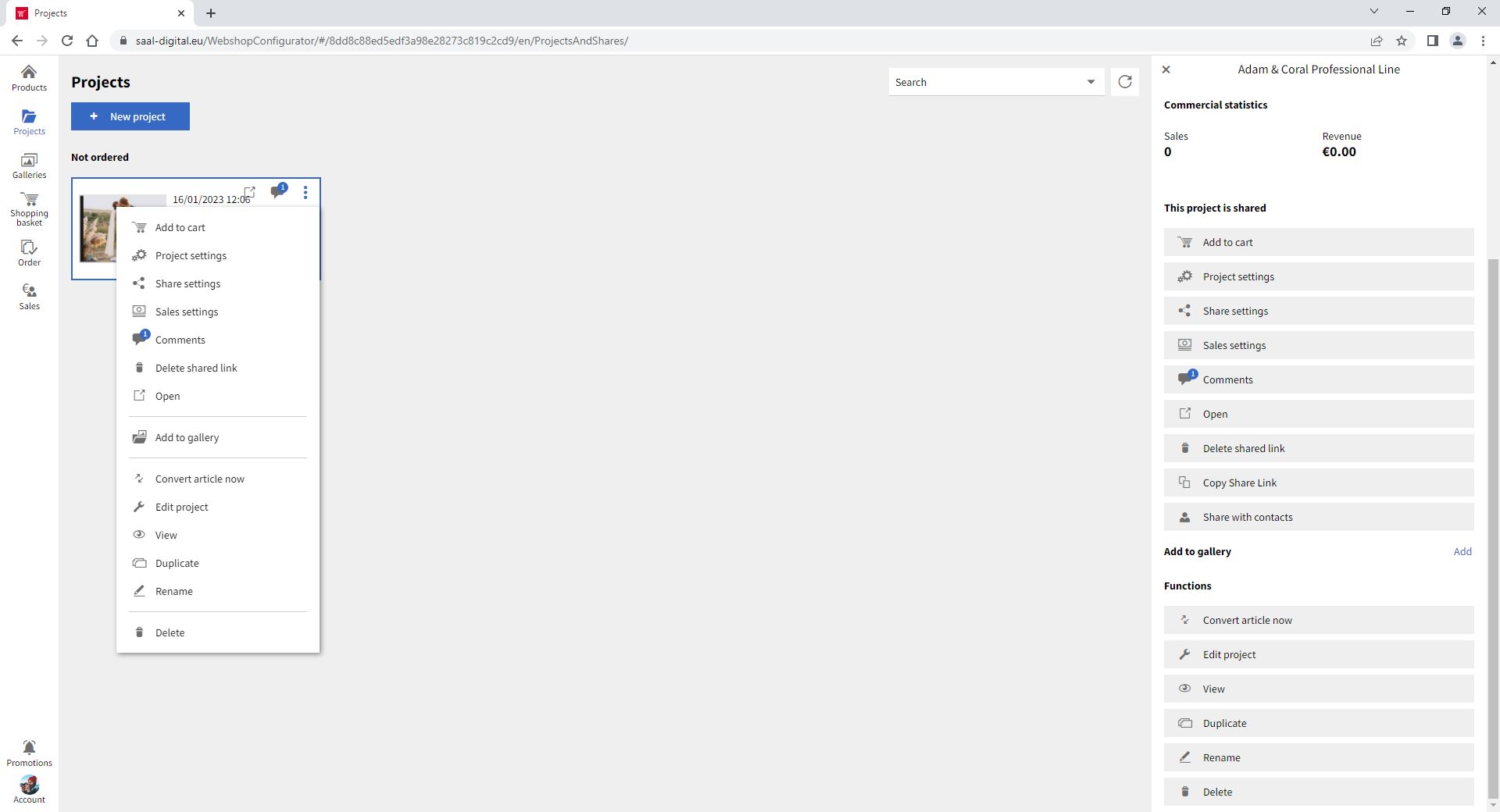
Om du klickar på den skapas automatiskt ett nytt identiskt projekt i din Projects-panel. Observera att det här nya projektet inte har delats och ännu inte är tillgängligt för försäljning.

Om du vill konvertera det här nya projektet till en annan artikel klickar du på det för att visa de olika alternativen i menyn till höger. Här hittar du knappen Konvertera artikel nu.
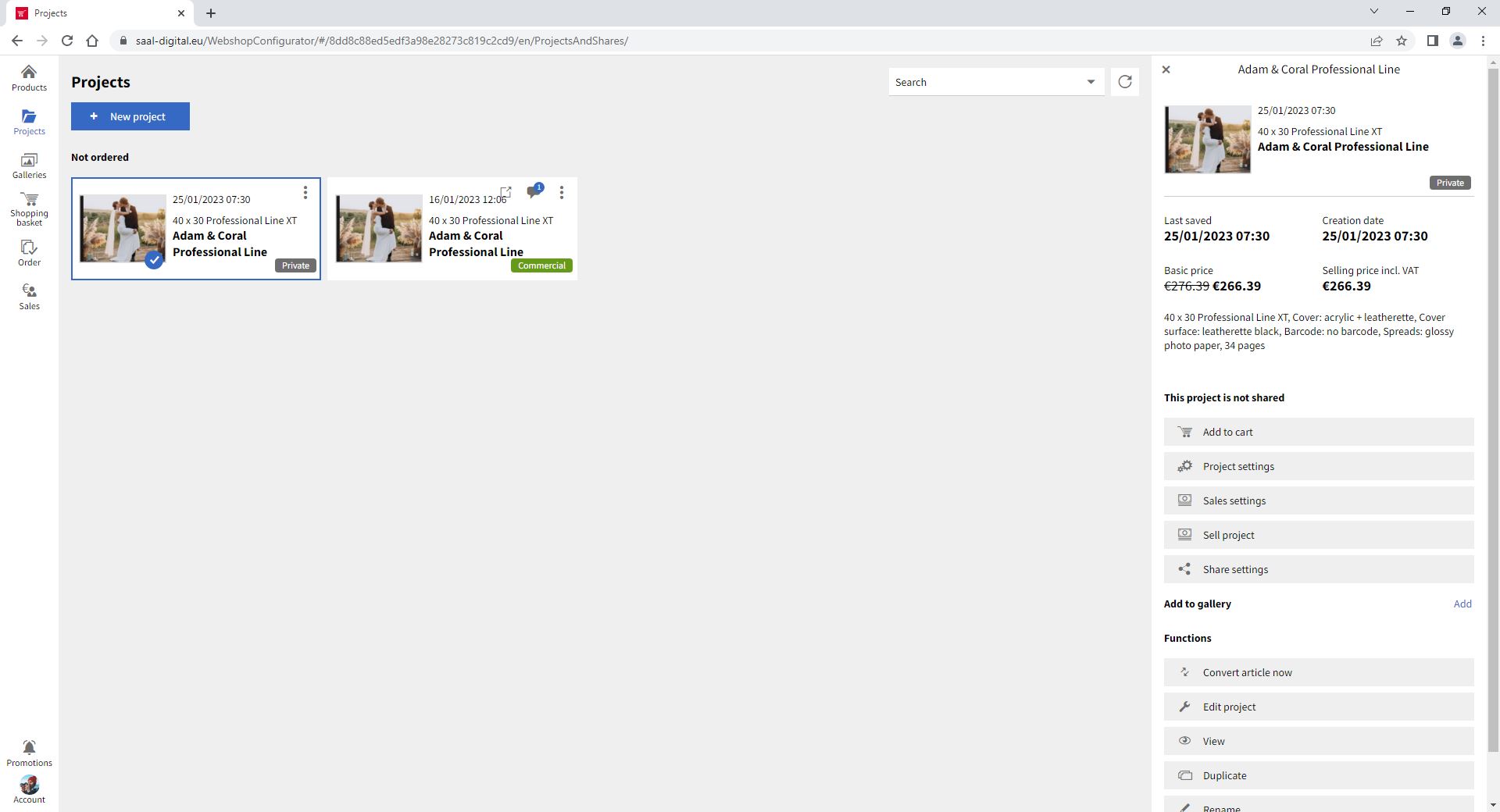
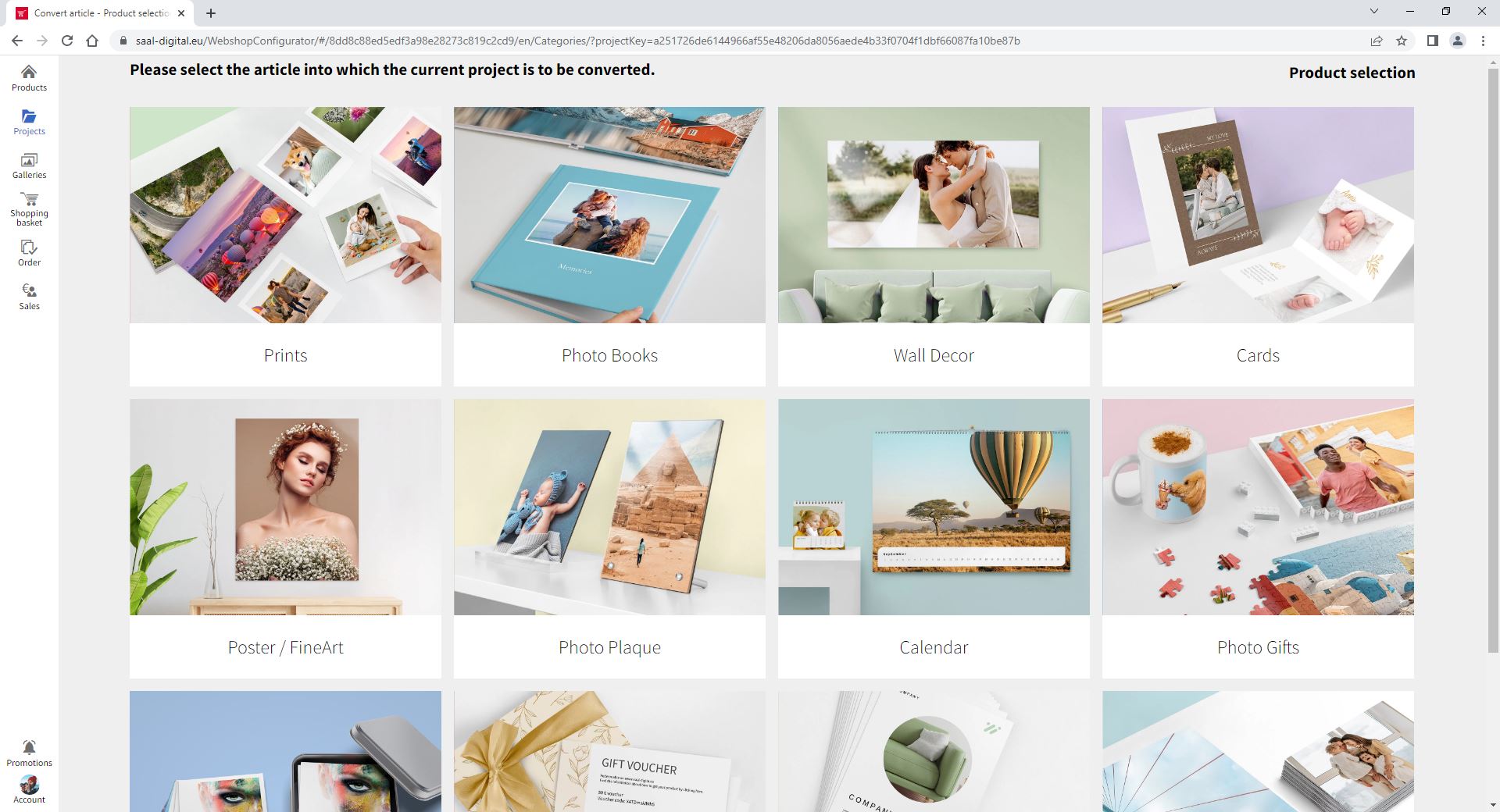
När du klickar på den visas ett varningsmeddelande som informerar dig om att innehållet kan komma att ändras om du ändrar format, storlek eller antal sidor. Nu måste du välja den produkt som du vill omvandla ditt projekt till.
När artikeln har valts hittar du i panelen Projects både det ursprungliga projektet och det duplicerade projektet som har konverterats till en annan artikel.
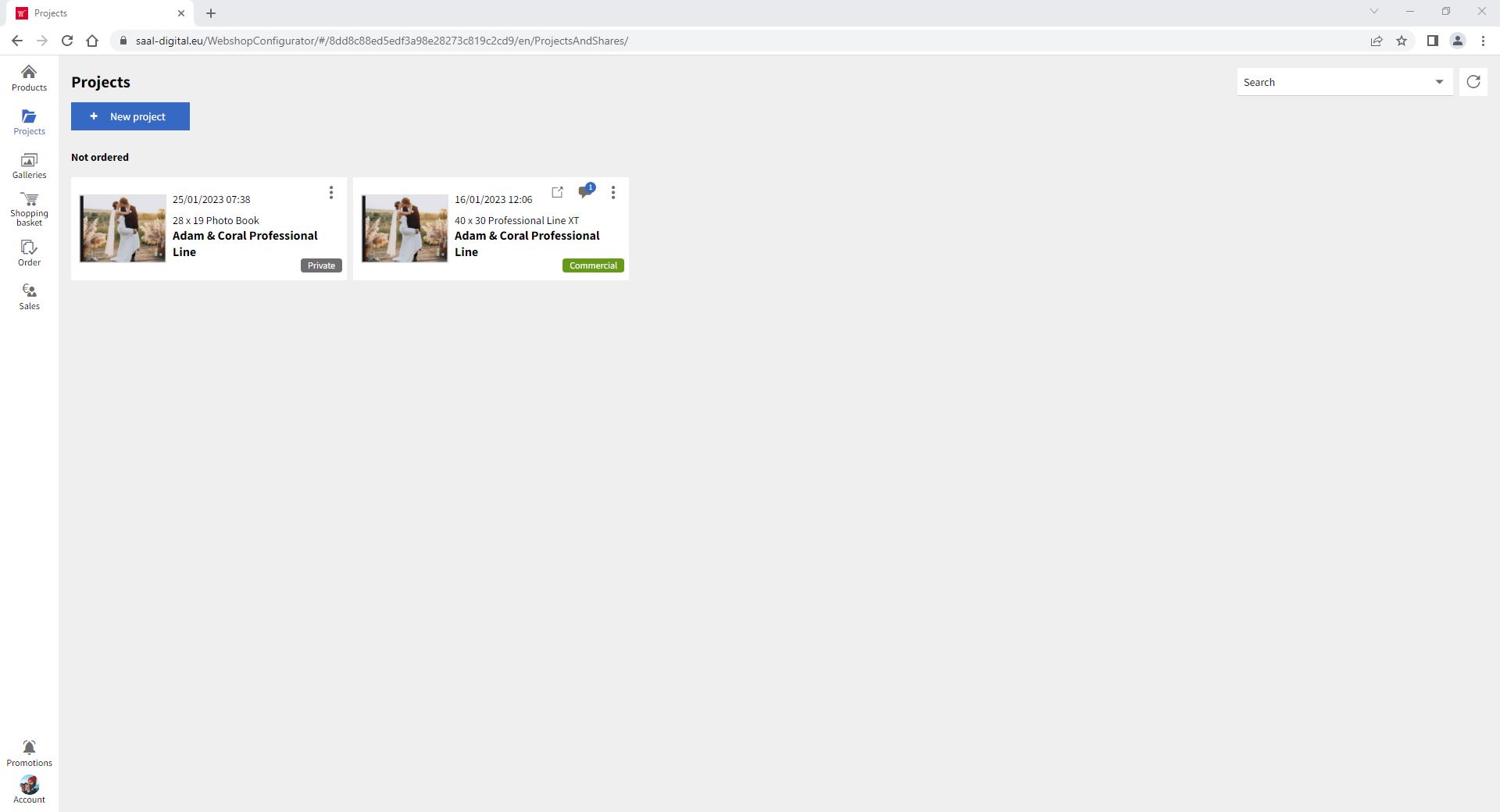
Observera att i den konverterade produkten har egenskaperna för det originalprojekt som du har utformat ändrats. Det är viktigt att du öppnar det konverterade projektet för att kontrollera att allt är som du vill ha det. Det gör du genom att klicka på det konverterade projektet så att högermenyn kommer upp. Där måste du välja Redigera projekt. Det konverterade projektet öppnas så att du kan granska och göra de ändringar du vill i den nya versionen.


Få exklusiva rabatter och designtips. Genom att registrera dig godkänner du vår integritetspolicy. Du kan när som helst avsluta din prenumeration.














 Ändra ditt land/språk