
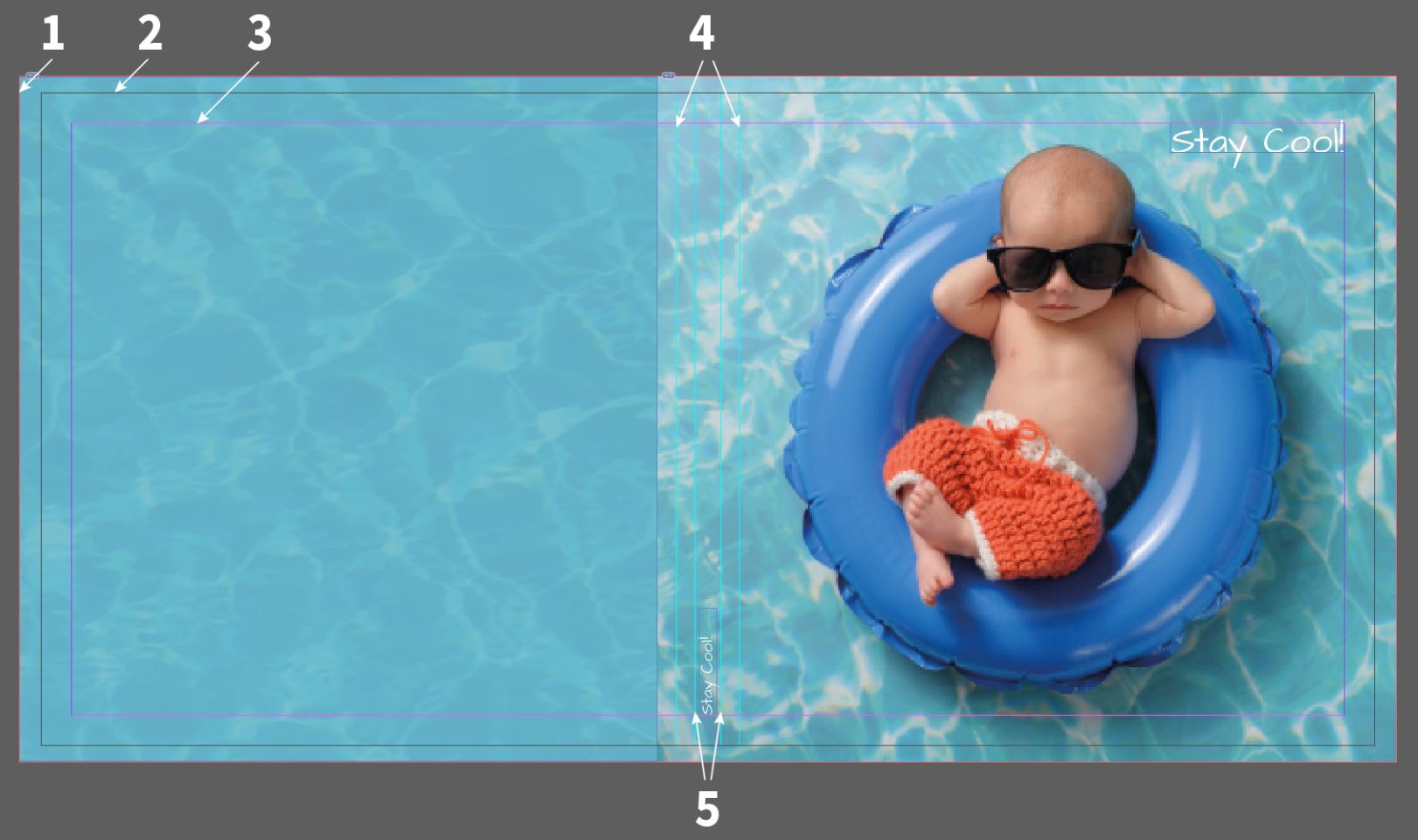
I Professional Zone kan du ladda ner InDesign-mallar för olika fotoprodukter enligt ditt val. Mallarna är baserade på de exakta måtten för fotoprodukten och innehåller ett antal riktlinjer, vilka förklaras nedan med hjälp av en mall för en Fotobok.
Observera att på grund av materialbegränsningar tillåter specialomslag endast text och clipart, inte bildfiler. De enda undantagen är vitt konstläder och akrylglas eller aluminiumtavla borstad omslag för Professional Line fotoböcker. Om du väljer ett specialomslag såsom Naturligt linne måste det designas med vår online designer. PDF-uppladdningar stöds inte för Specialomslag. Detta är för att säkerställa optimal återgivning på slutprodukten.

Fotobok:
Vid användning av PDF-export-funktionen (rekommenderas vid användning av InDesign och QuarkXPress) föreslår vi att du använder Högkvalitativt tryck vid export, eller använder vår Adobe PDF Saal Digital-förinställning. Under Output ändrar du målfärgrymden till RGB-färgrymd — sRGB IEC61966-2.1 (se skärmbild nedan). Om du använder Dubbeluppslag-funktionen (för fotoböcker) med ett layoutprogram som QuarkXPress eller InDesign, säkerställ att du har valt kryssrutan Tryckark (QuarkXPress = Monteringsytor). Det är viktigt att vi får varje dubbeluppslag som en sida i PDF-filen.
Observera att kryssrutan Använd gränssnittsinställningar för dokumentet är aktiverad när du använder våra mallar (se skärmbild nedan).
Du behöver inte kombinera PDF-filerna (Dubbeluppslag omslag och innersidor) utan du kan även ladda upp 2 PDF-filer.
Optimera alltid din PDF före uppladdning för att minska datamängden och konvertera eventuella masker, transparenser och metadata som kan orsaka problem vid import.

Beskärning (för PDF-export): I PDF-exportfältet under Märken och utfall använd kryssrutan Använd gränssnittsinställningar för dokumentet om du tidigare har definierat beskärningen i dokumentet.

Adobe PDF-förinställningar: För att undvika problem med produktionen av tryckbara data erbjuder vi även en PDF-export med våra Saal Digital job options för gratis nedladdning. Du kan använda dessa för alla InDesign-versioner. Ladda ner job options här och installera dem på din dator.
För att ladda job options i InDesign eller Photoshop klicka på Arkiv och under Adobe PDF-förinställningar, välj Definiera. Klicka sedan på Ladda och välj Saal Digital.joboptions från den sparade platsen på din dator.
Du kan nu välja Saal Digital-profilen under Adobe PDF-förinställningar och sedan exportera din PDF.


Professionella fotografer får exklusiva rabatter, fördelar med provprodukter och ett dedikerat butik- och galleri-system — allt i ett professionellt konto.

Få exklusiva rabatter och designtips. Genom att registrera dig godkänner du vår integritetspolicy. Du kan när som helst avsluta din prenumeration.














 Ändra ditt land/språk