









Text
Du kan lägga till och anpassa text till dina fotoprodukter genom att välja knappen Text i designverktygen längst ned. Då öppnas menyn med textverktyg för att skriva och justera text. Verktyg för att anpassa texten visas längst upp:

Teckensnitt: Välj bland en mängd olika teckensnitt som är tillgängliga för din fotoprodukt. Tryck på ett teckensnitt för att använda det.
Teckenstorlek: Välj en textstorlek från listan. Vissa teckensnitt kan ha storleksbegränsningar beroende på vilken yta som valts.
Teckenstilar: Alternativ som fet, kursiv och understruken finns tillgängliga. Observera att inte alla teckensnitt stöder dessa stilar.
Justering: Justera texten horisontellt till vänster, i mitten, till höger eller motiverad.
Färg: Tryck på färgpunkten för att öppna färgverktyget. Välj bland alternativen på fliken Grid eller Spectrum. Den valda färgen visas längst ned för jämförelse. Du kan justera opaciteten med hjälp av skjutreglaget. Tryck på OK för att använda färgen.

Du kan få tillgång till ytterligare verktyg genom att trycka på pilen längst ned i menyn Textverktyg:

Bakgrundsfärg: Fyll hela textrutan med en viss färg.
Markera färg: Lägg till en bakgrundsfärg bakom texten. Den markerade färgen kommer att överlagra bakgrundsfärgen om båda är valda.
Linjehöjd: Ställ in radavståndet i textrutan. Standardvärdet är automatiskt, men du kan välja ett specifikt värde.
Vertikal justering: Justera texten vertikalt upptill, i mitten eller nedtill i textrutan.
Automatisk teckenstorlek: När den här funktionen är aktiverad justeras textstorleken automatiskt om textrutan ändras så att den blir mindre än originaltexten. Detta säkerställer att texten förblir synlig inom rutan.
När texten är klar trycker du på den gröna knappen OK i det övre högra hörnet för att lägga till den konfigurerade texten i fotoprodukten.
På bokryggen
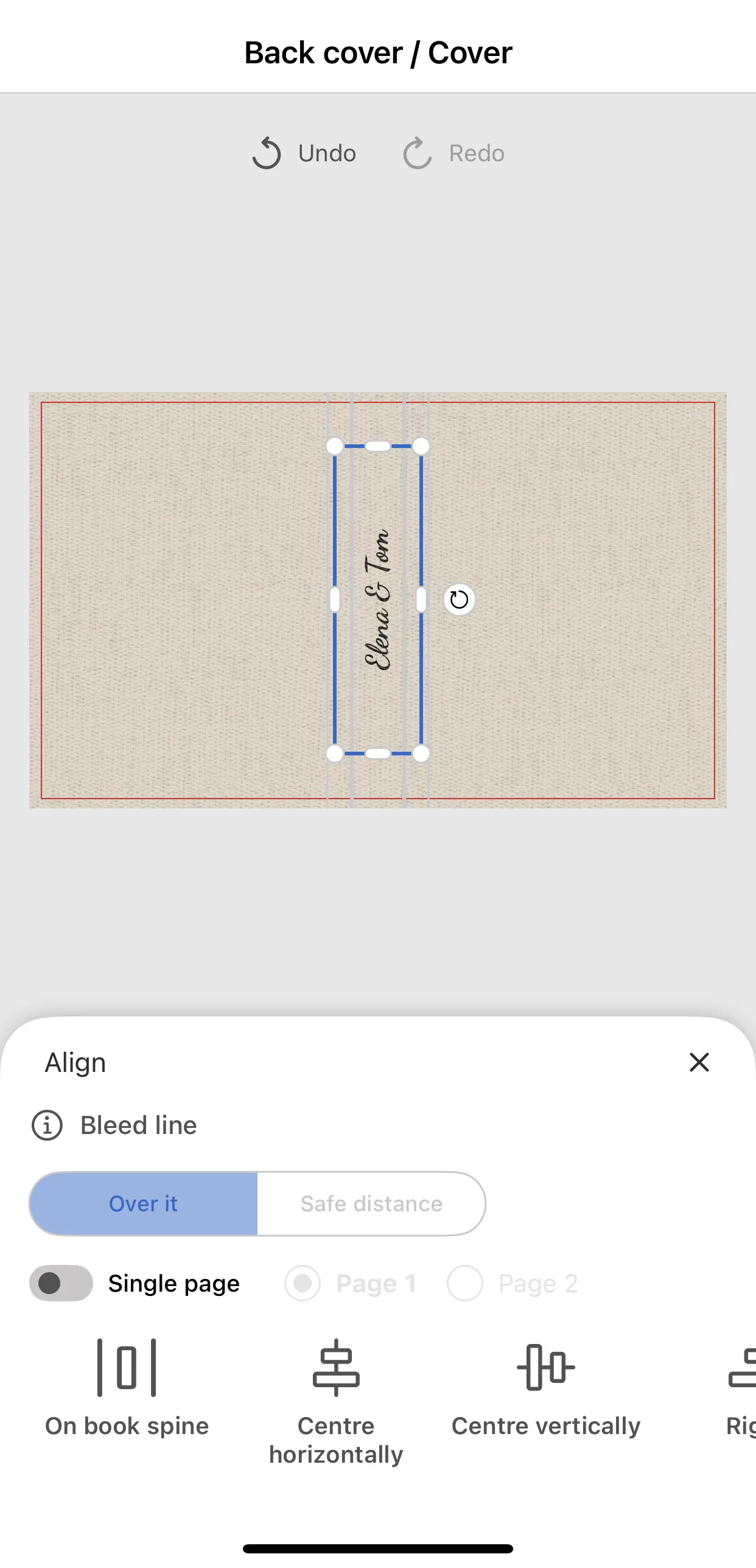
När du skapar en fotobok kan du lägga till text på bokryggen. Skriv och anpassa först texten på omslaget, markera den sedan och klicka på knappen Align i menyn längst ned. Här hittar du knappen On book spine (På bokryggen). Om du klickar på den placeras din text automatiskt på omslagets rygg.
Tänk på följande för att säkerställa korrekt visning:
- Använd knappen På bokryggen för att undvika manuell positionering.
- Placera aldrig textrutan utanför ryggens invändiga viklinjer. Observera att de ryggveckslinjer som visas i förhandsgranskningen endast är avsedda för orientering och inte är exakta referenser.
- Centrera texten i textrutan så att den är korrekt inriktad mot bokryggen.


 Ändra ditt land/språk