









Välj produkter
När du har öppnat ditt galleri visas de bilder som är tillgängliga för beställning. Längst upp kan du se mappar som innehåller ytterligare bilder. Klicka på en mapp för att visa bilderna i den.
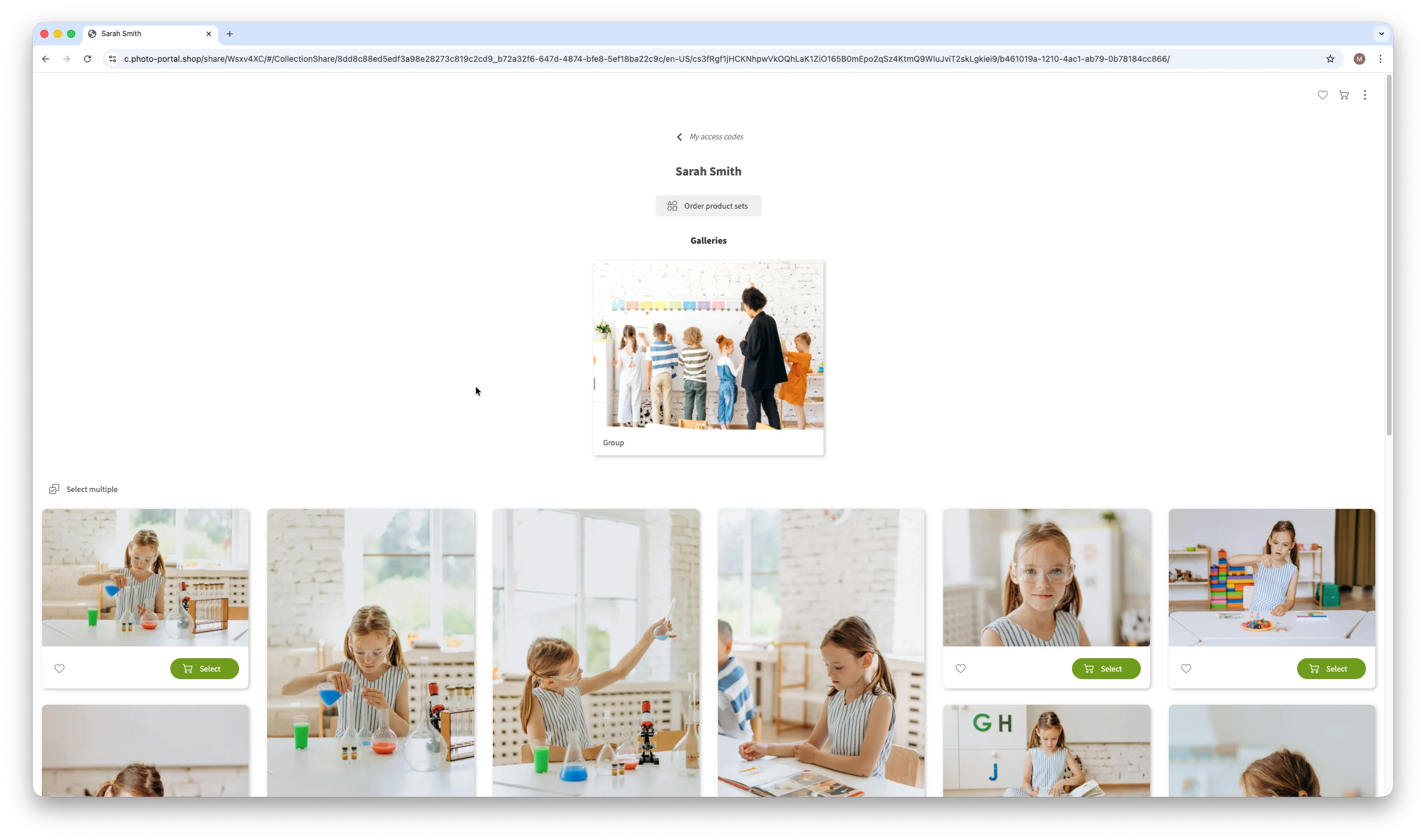
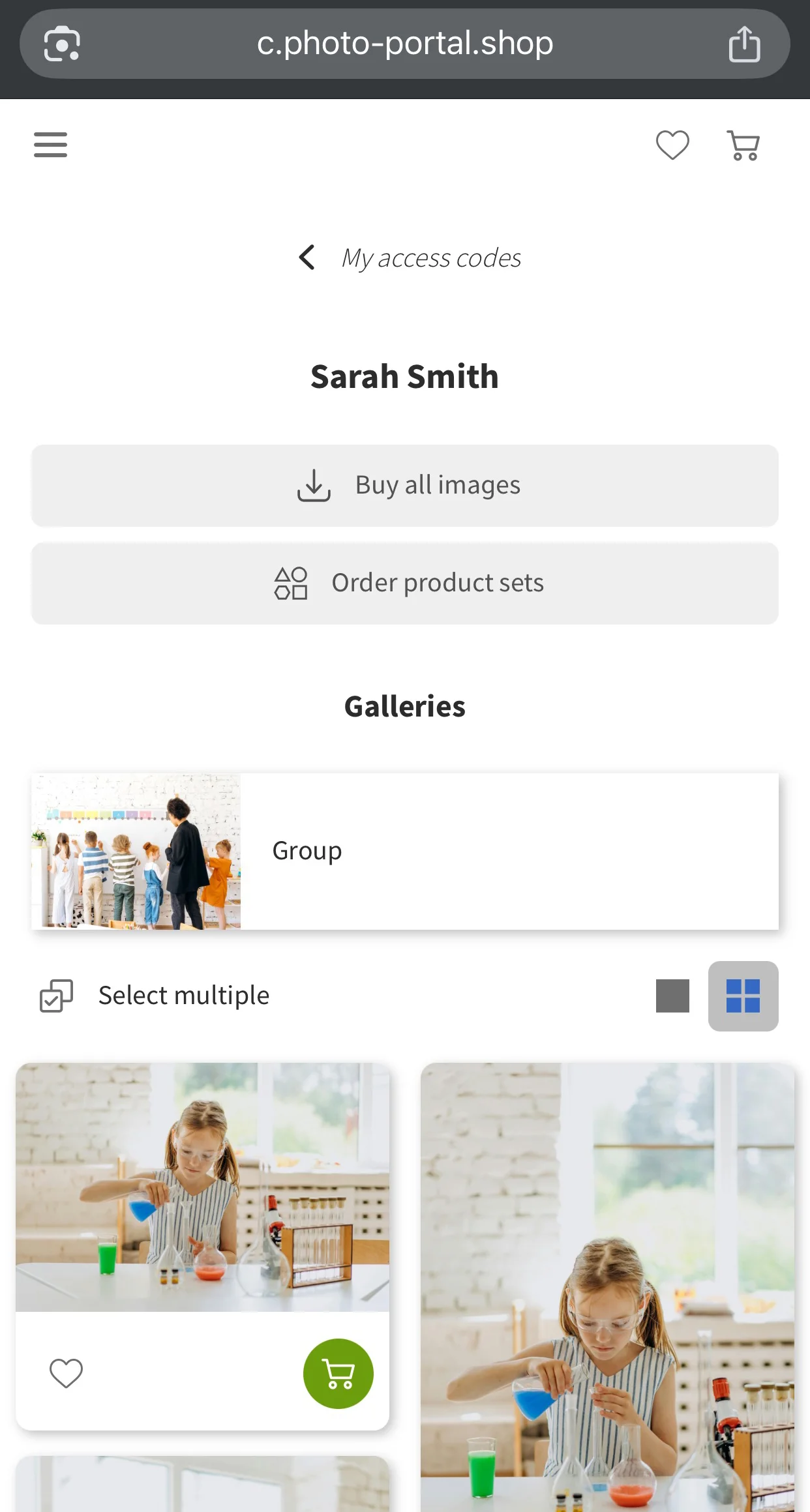
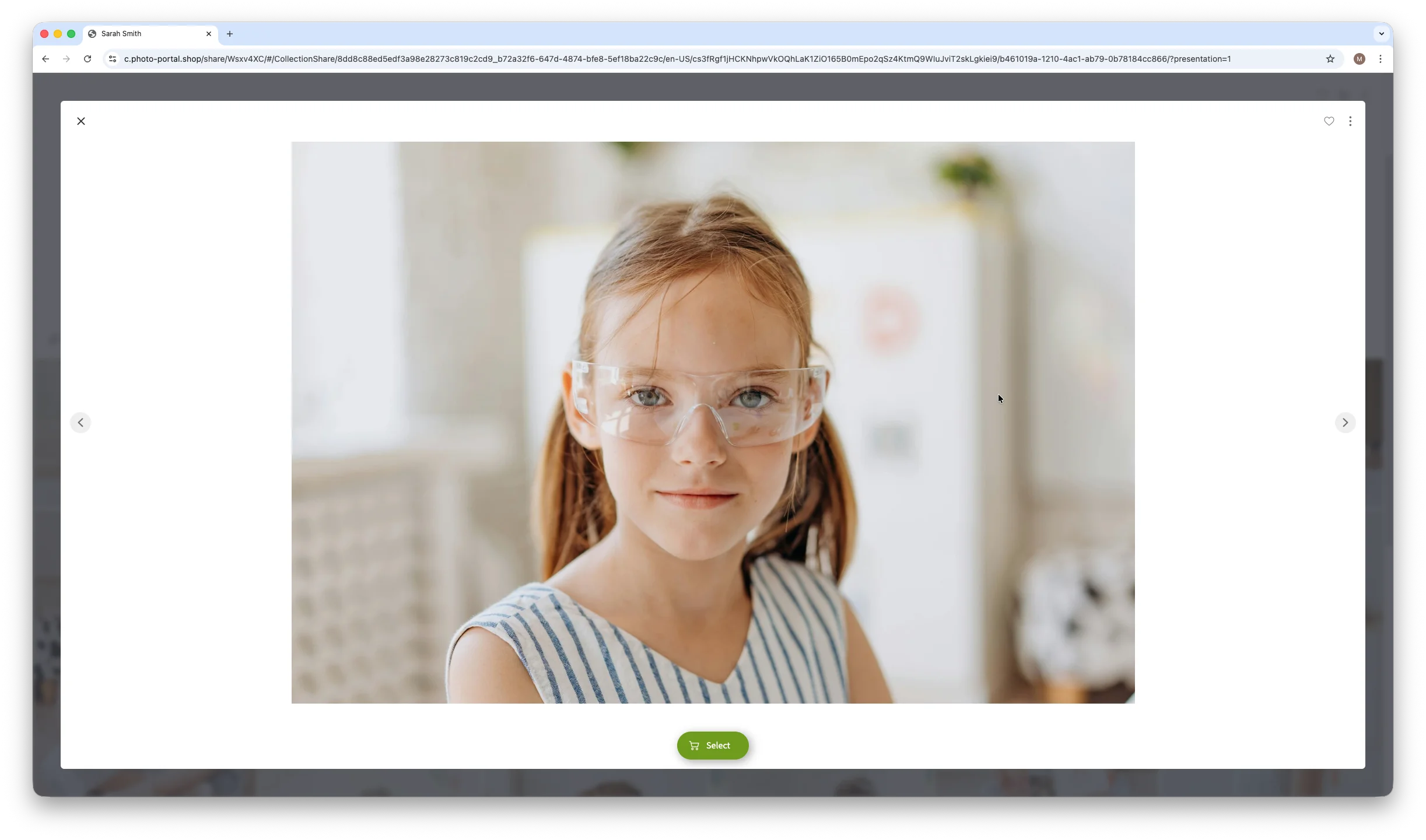
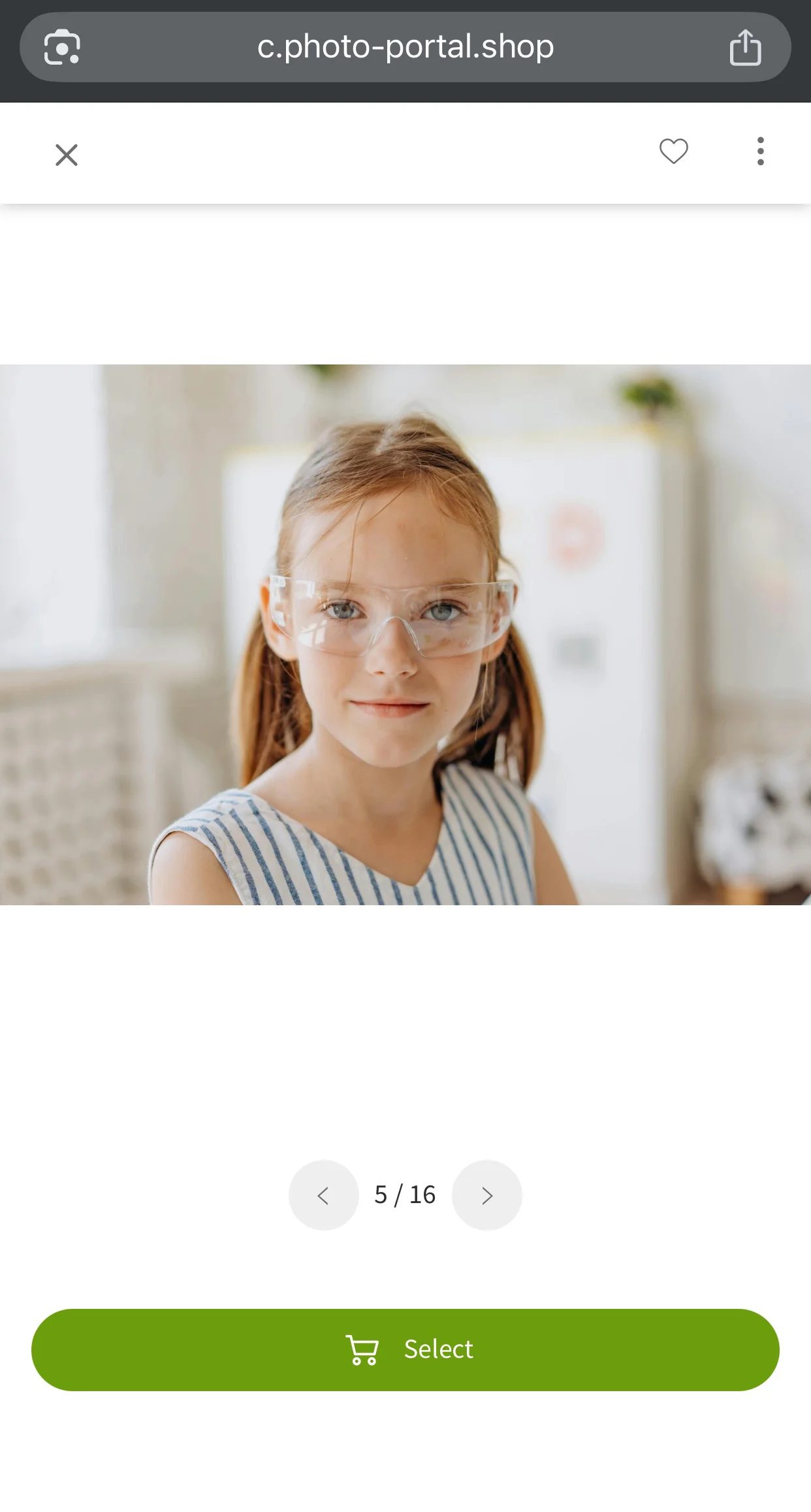
Klicka direkt på en bild för att visa en större förhandsgranskning av den. Navigera genom bilderna med hjälp av pilsymbolerna på sidorna. Stäng förhandsgranskningen genom att klicka på korsikonen i det övre vänstra hörnet. Klicka på knappen Välj längst ner för att visa de produkter som finns tillgängliga för beställning med det fotot.
Du kan också klicka på knappen Välj direkt från huvudvyn i galleriet. Beroende på galleriets layout kan du behöva hålla muspekaren över bilden för att göra Välj -knappen synlig.
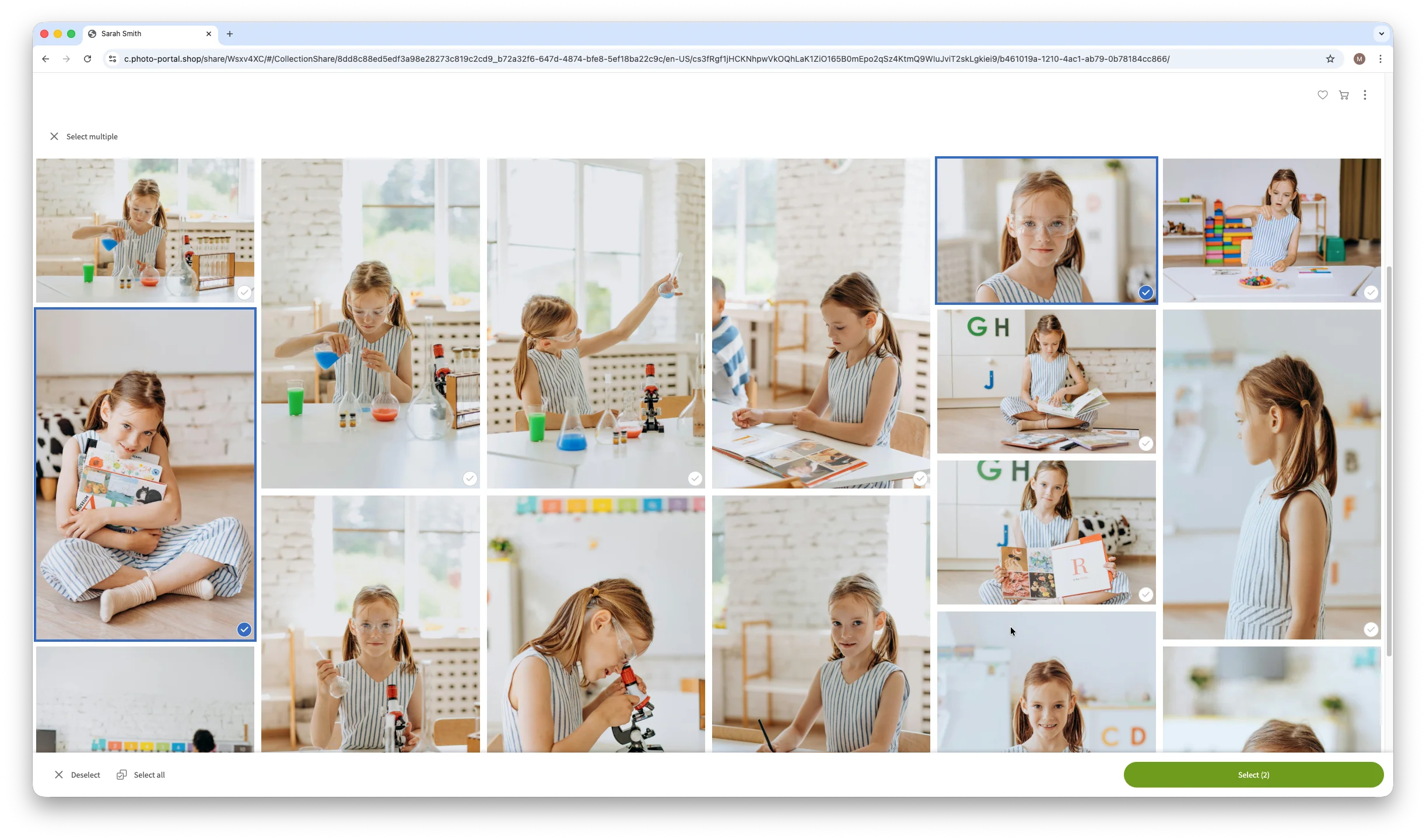
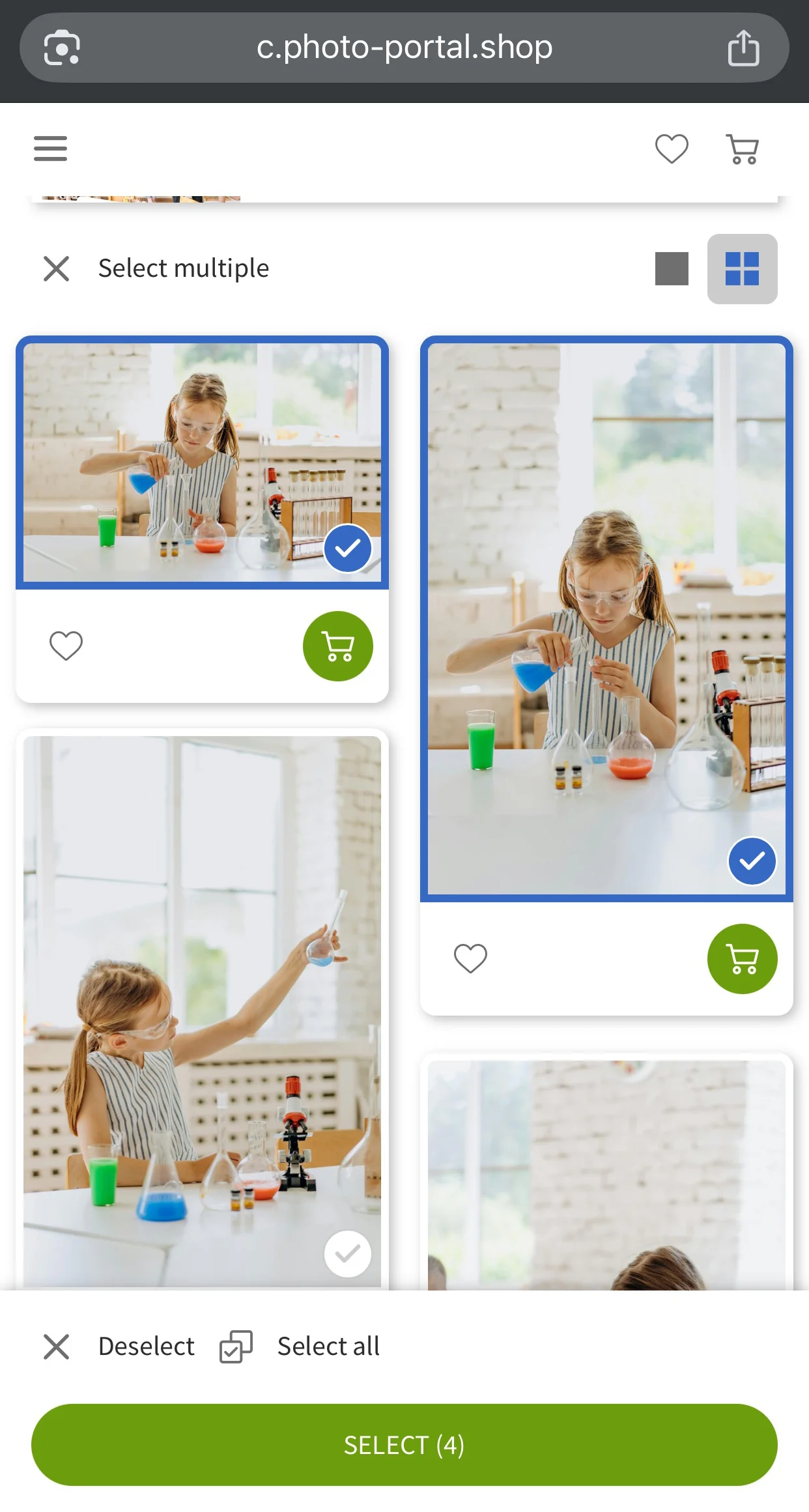
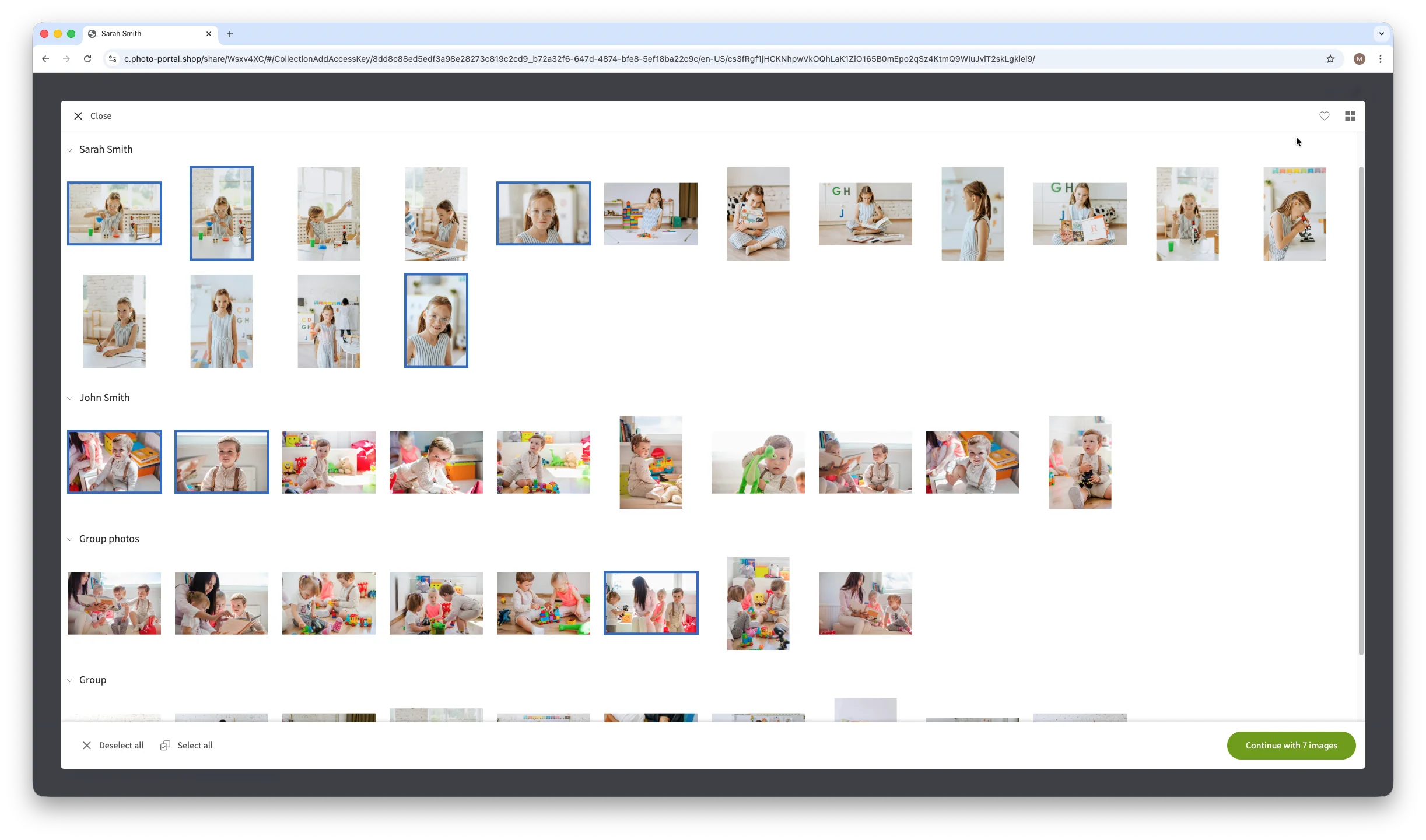
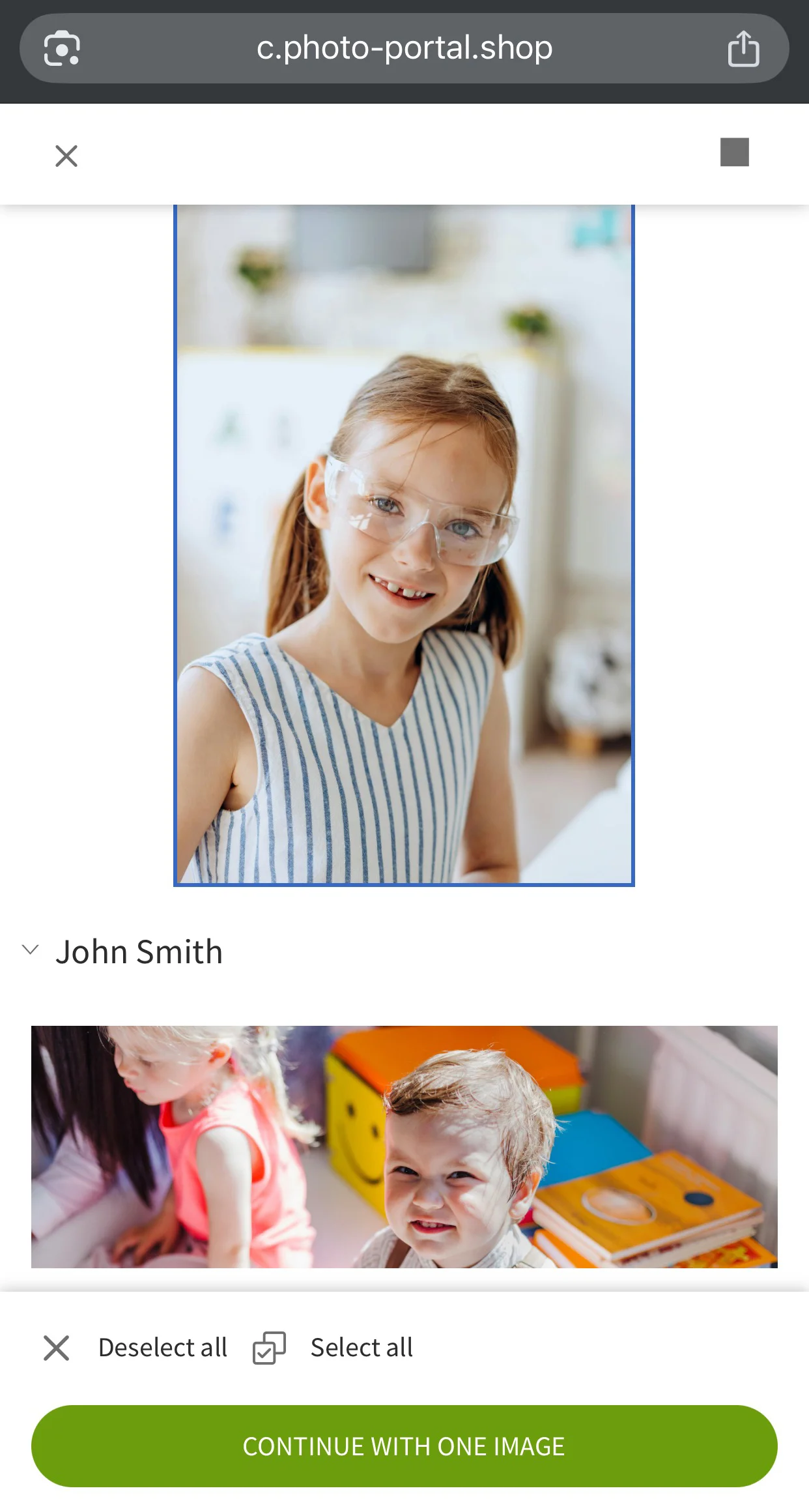
Om du vill välja flera bilder samtidigt klickar du på knappen Välj flera i det övre vänstra hörnet. De valda bilderna markeras med en blå ram och en bockmarkering. När alla önskade bilder har valts klickar du på knappen Välj i det nedre högra hörnet för att öppna de valda bilderna i menyn Product Selection, där du kan välja de produkter du vill beställa.
Välj artiklar
När du har valt bilder och klickat på knappen Välj öppnas en meny som visar den valda bilden eller bilderna till vänster och de tillgängliga produkterna till höger. Längst upp till höger hittar du kategorialternativ. Klicka på en kategori för att se de produkter som finns tillgängliga inom den.
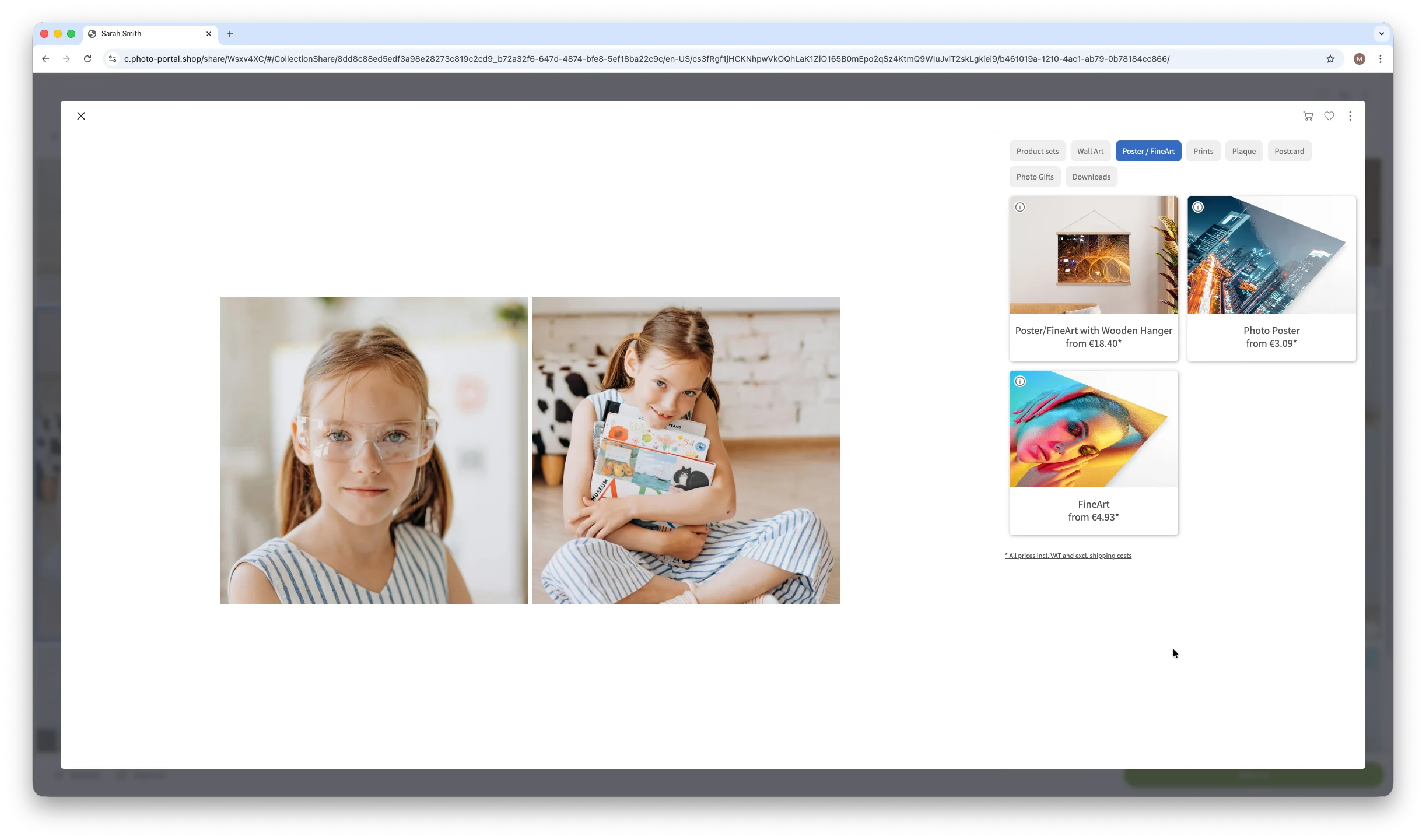
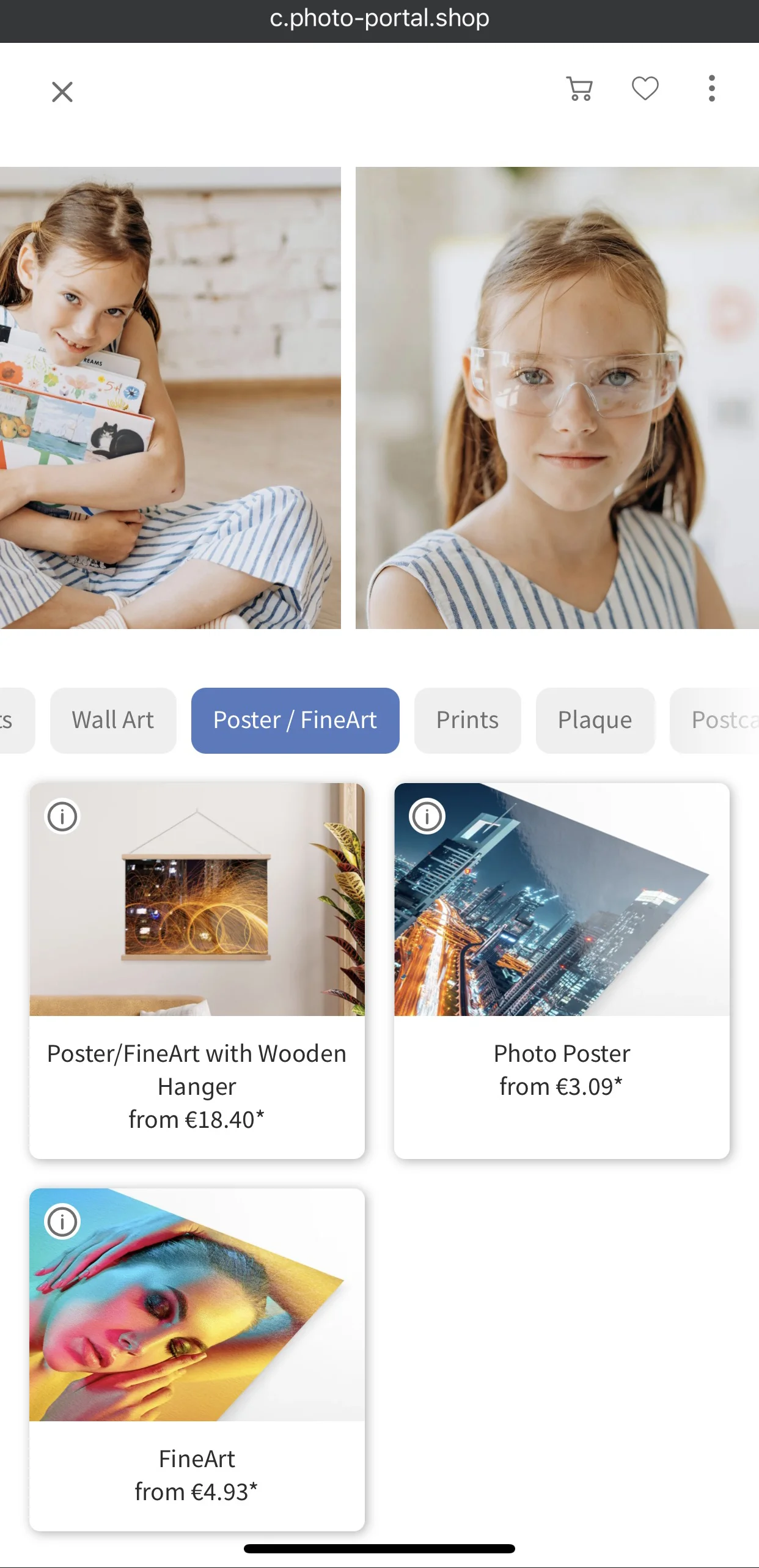
Klicka på en produkt för att välja den. Ytterligare konfigurationsalternativ visas, beroende på galleriets konfiguration.
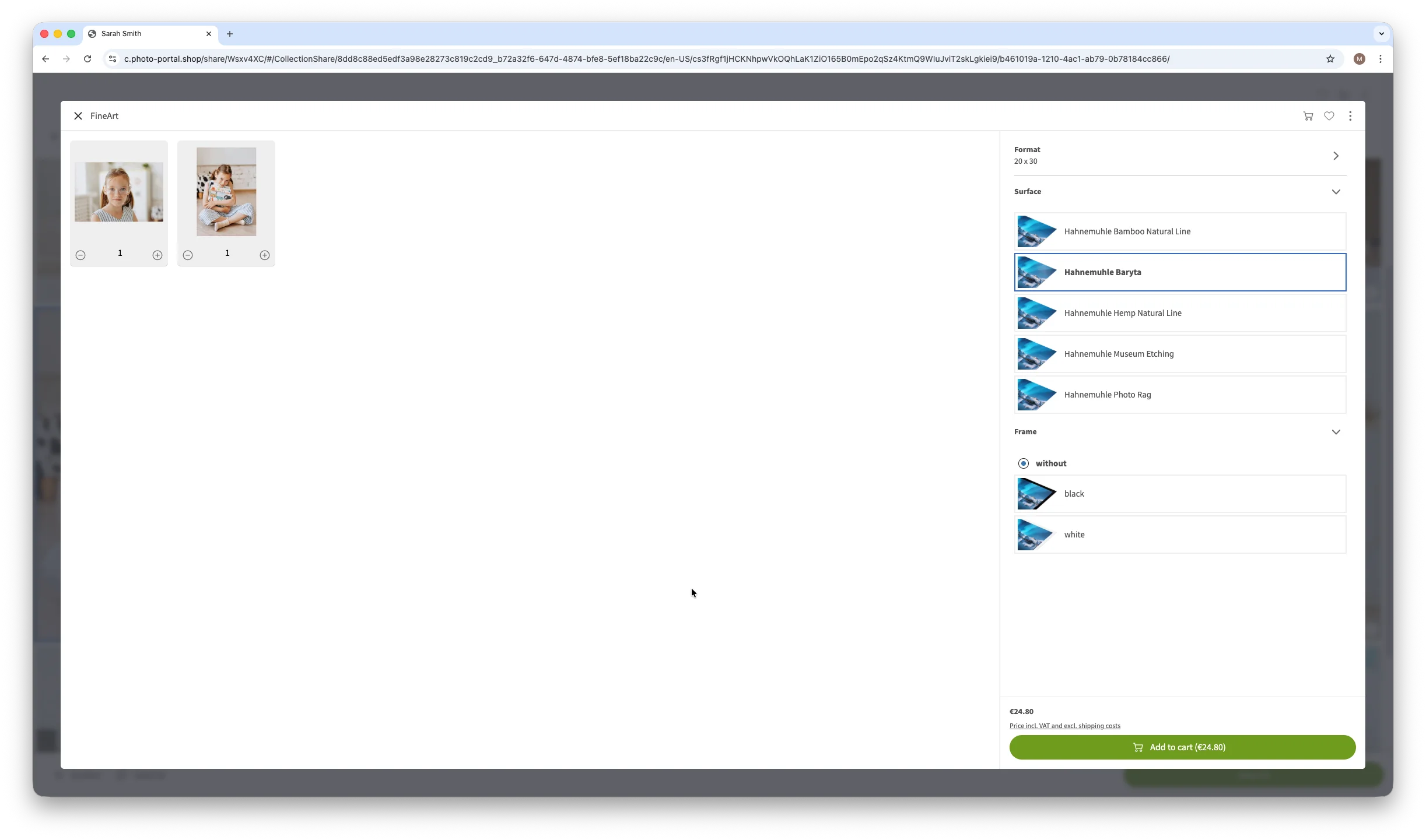
För att lägga till en produkt i din varukorg, klicka på Lägg till varan i varukorgen. Du kan sedan välja att {Continue Shopping} för att lägga till fler artiklar eller Öppen varukorg för att gå vidare till kassan.
Redigera bild
I konfigurationsmenyn för den valda produkten kan du hitta en Redigera bild -knapp längst ner på fotot. Om du klickar på den öppnas verktyget Image Editor, där du kan göra om bilden. Obs: Det här alternativet beror på fotografens inställningar och är kanske inte alltid tillgängligt.
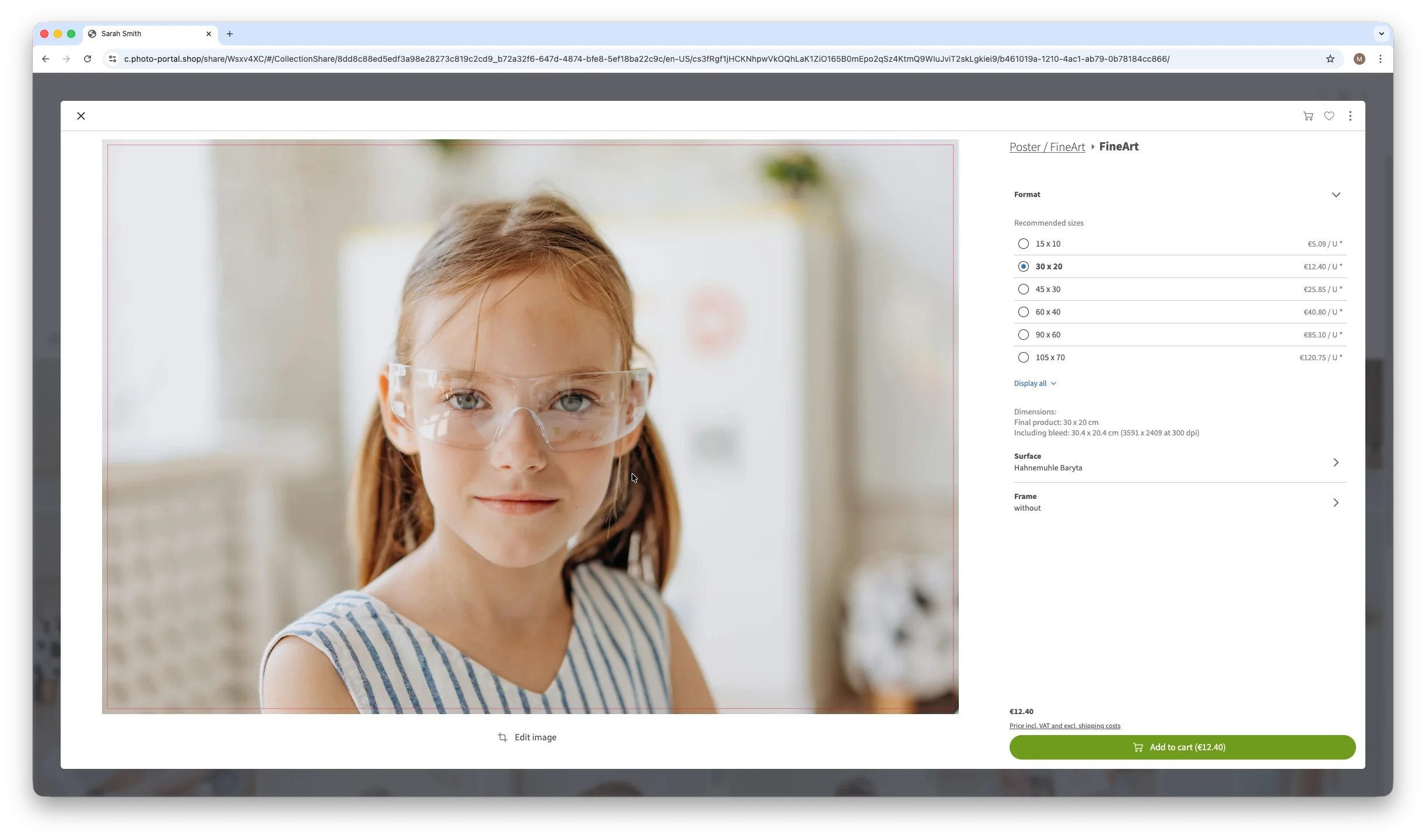
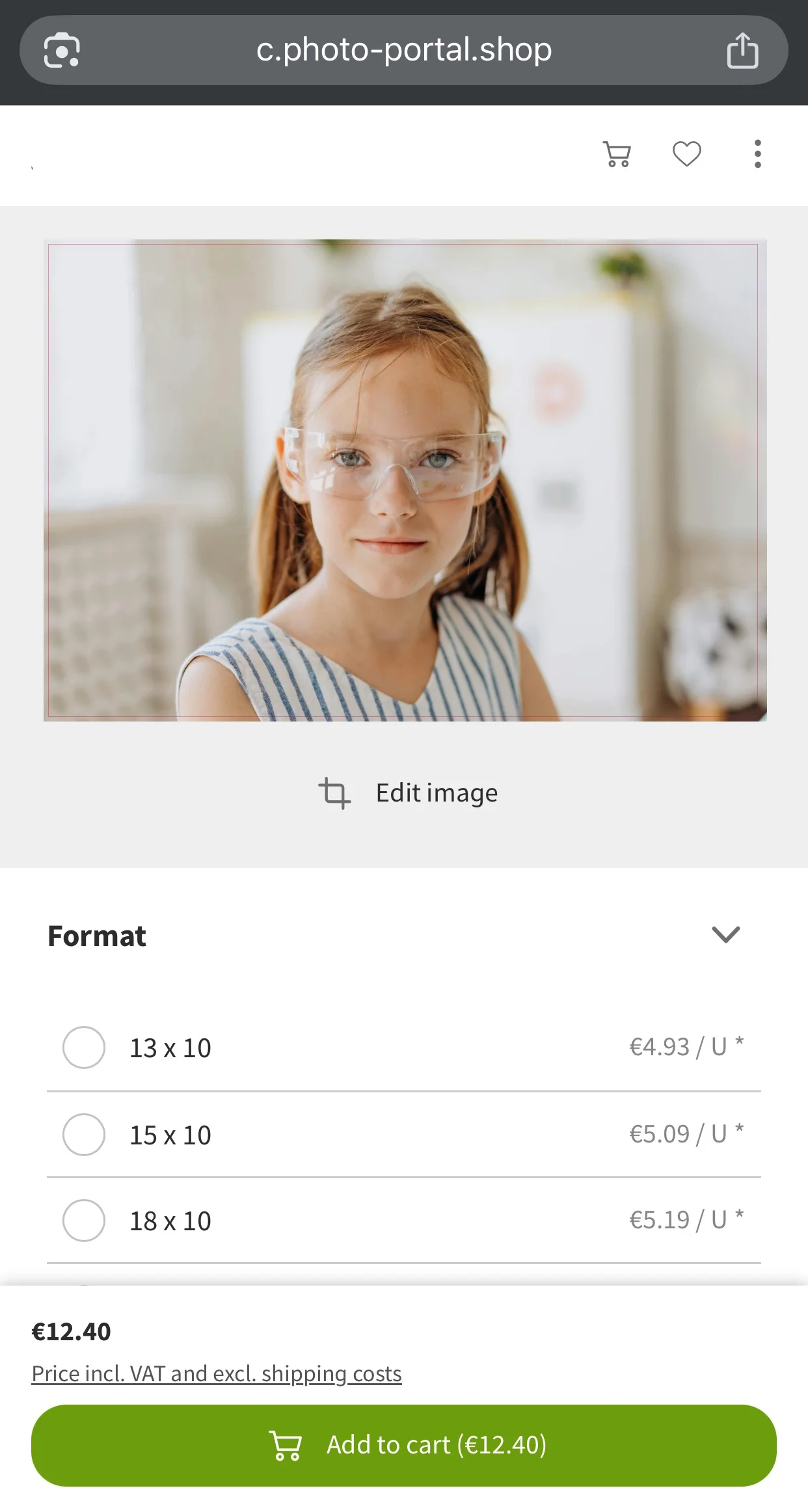
För att justera storleken klickar du på och drar i någon av hörnrutorna i bilden. När du redigerar ska du vara uppmärksam på den röda ramen - vi rekommenderar att du håller bilder och designelement minst 0,5 till 1 cm från den röda linjen. Allt som ligger utanför den röda linjen kommer inte att visas i slutprodukten.
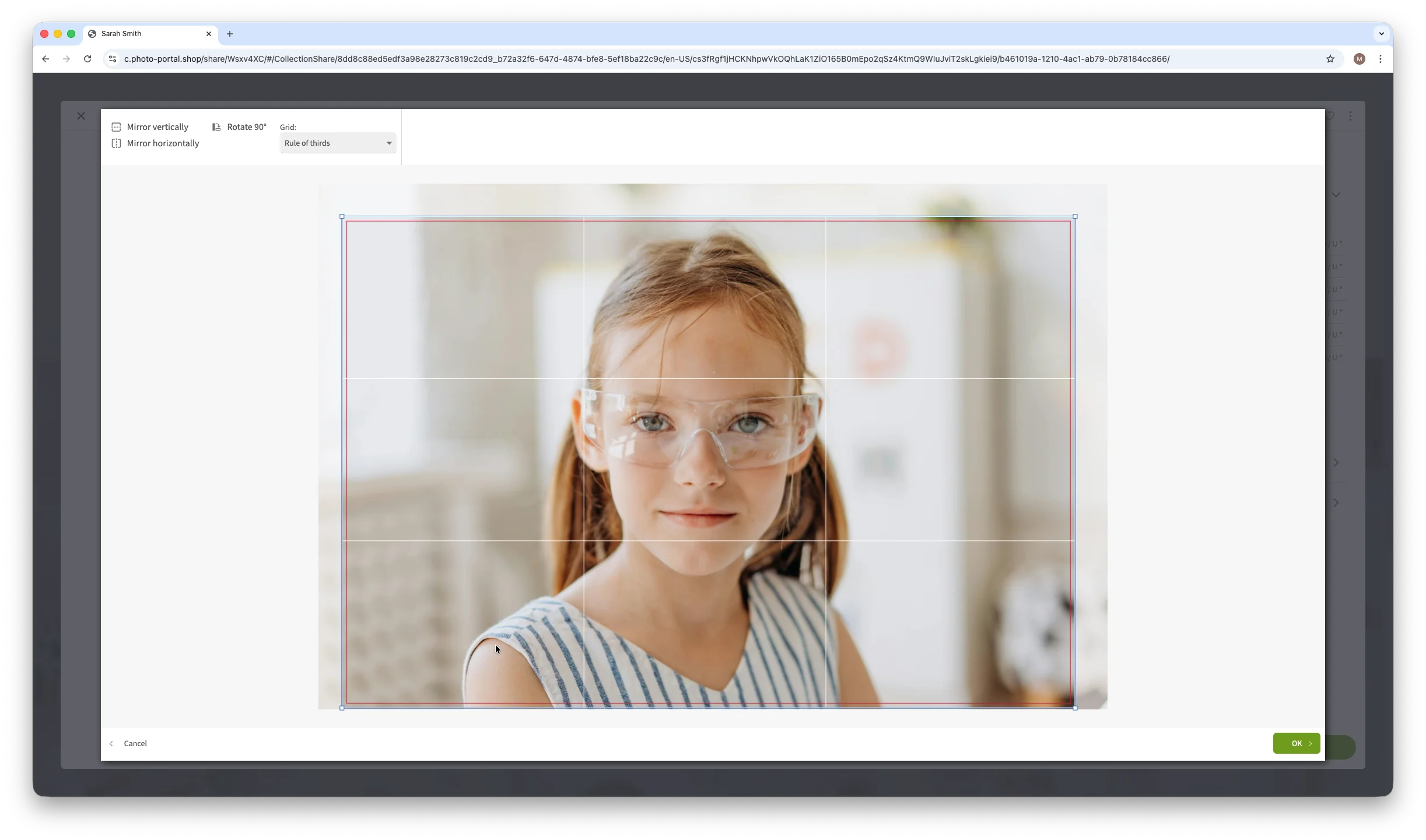
När du är nöjd med dina ändringar klickar du på OK för att tillämpa justeringarna och fortsätta med din beställning.
Köp alla bilder
Om alternativet att ladda ner alla digitala filer i galleriet är aktiverat visas en Köp alla bilder -knapp högst upp.
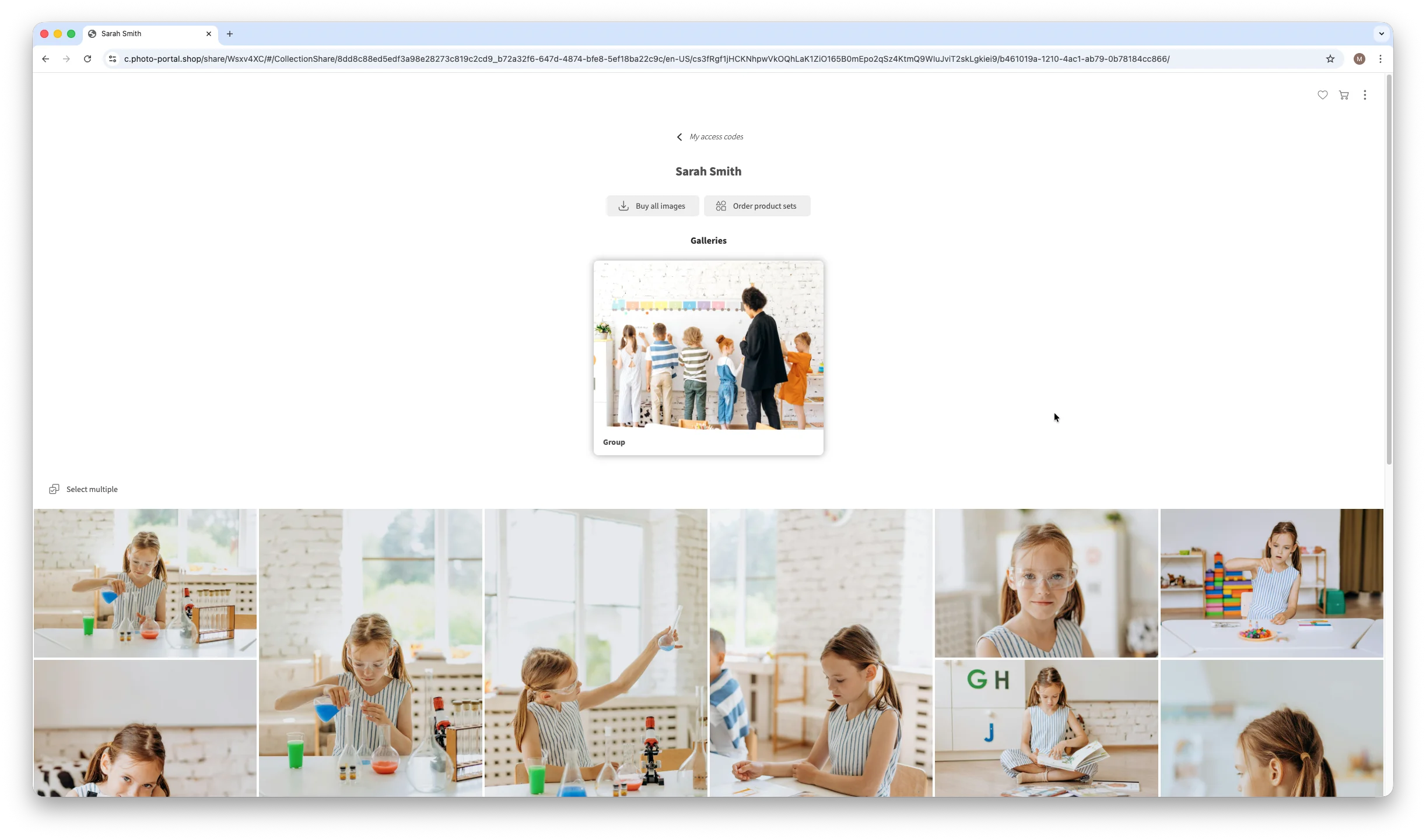
Om du klickar på den här knappen öppnas en meny som visar pris och detaljer om de bilder som ingår. Klicka på Lägg till varan i varukorgen för att lägga alla digitala filer, enligt konfigurationen, i din kundvagn.
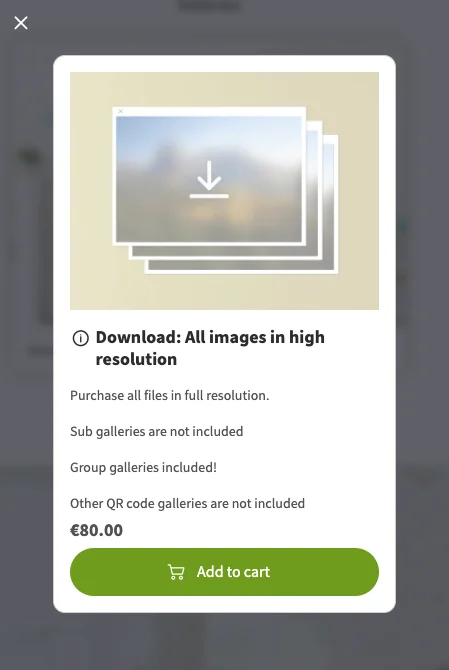
När beställningen har slutförts får du ett e-postmeddelande som innehåller en ZIP-fil med alla köpta digitala bilder. Ladda ner filen och dekomprimera den för att få tillgång till dina bilder.
Beställ produktuppsättningar
Om produktuppsättningar har konfigurerats för galleriet visas en Beställ produktpaket -knapp högst upp. Om du klickar på den visas de produktuppsättningar som är tillgängliga för beställning.
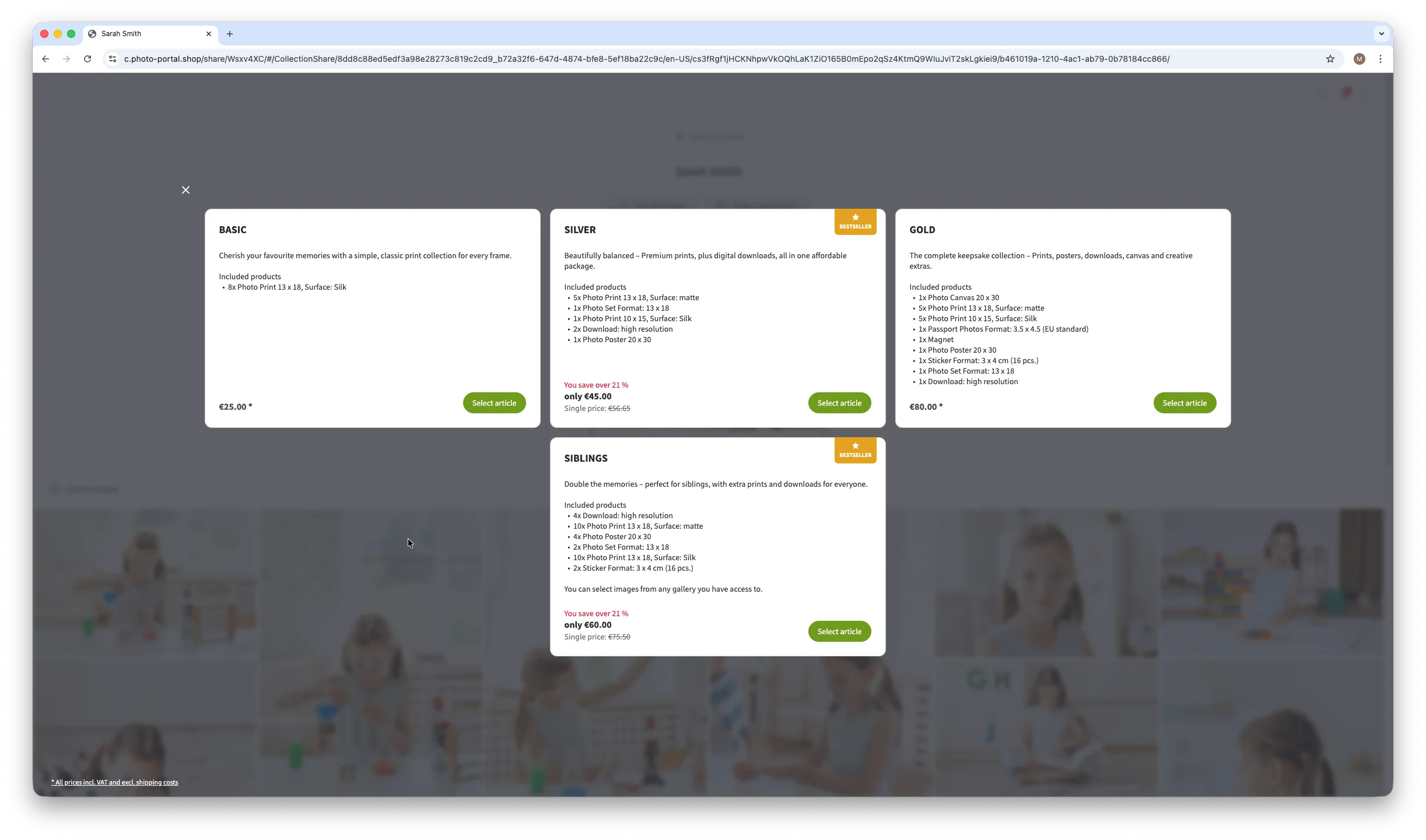
Du kan också hitta alternativ för produktuppsättningar när du väljer ett foto som ska beställas som en produkt.
Klicka på Välj artikel för valfritt alternativ för produktuppsättning för att öppna en meny där du kan tilldela bilder till varje artikel i produktuppsättningen. Klicka på Lägg till bilder och välj önskad bild för varje fotoprodukt som ingår i uppsättningen.
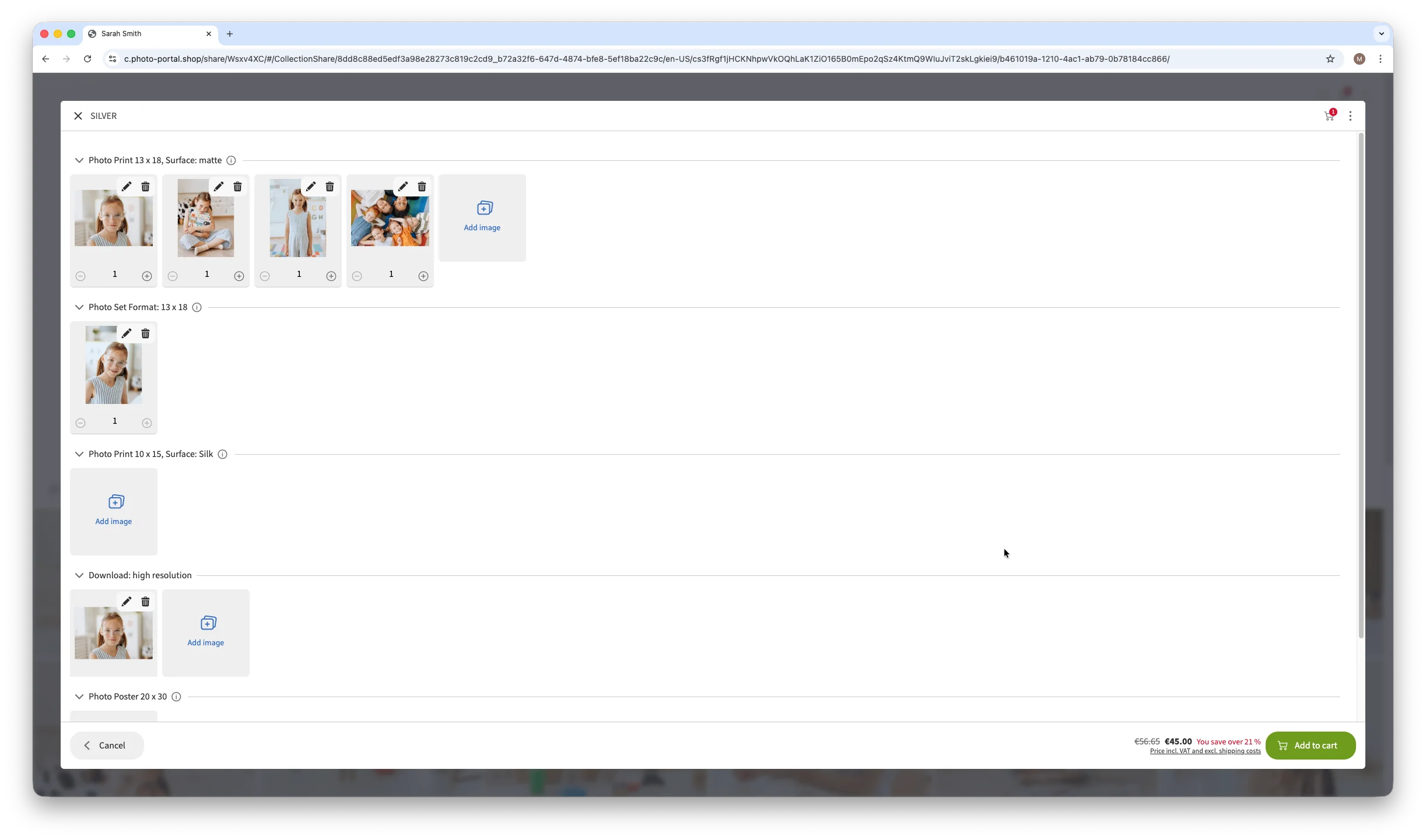
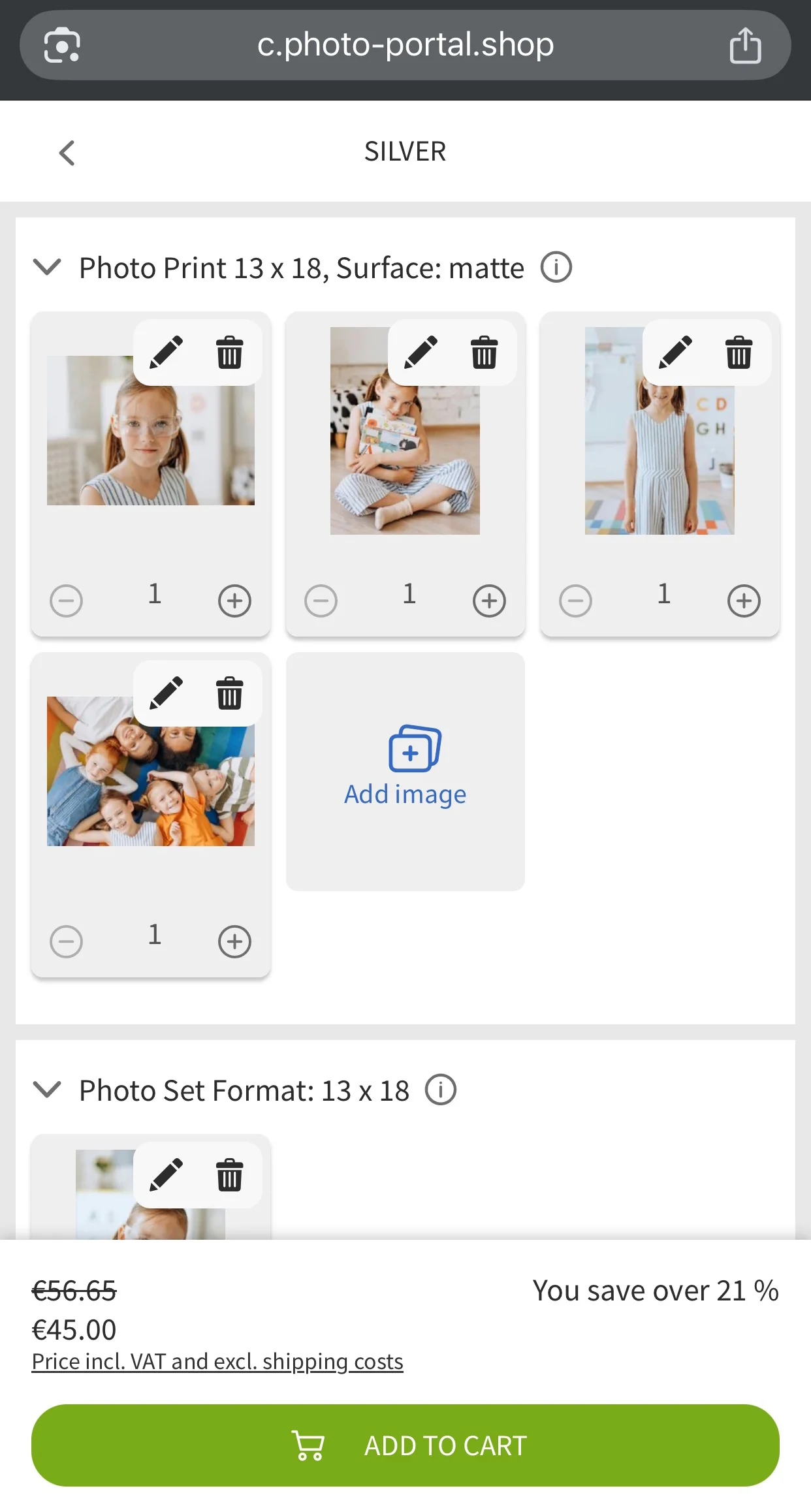
När alla önskade bilder för varje produktkategori har valts klickar du på Lägg till varan i varukorgen för att inkludera produktuppsättningen i din order.
Mina åtkomstkoder
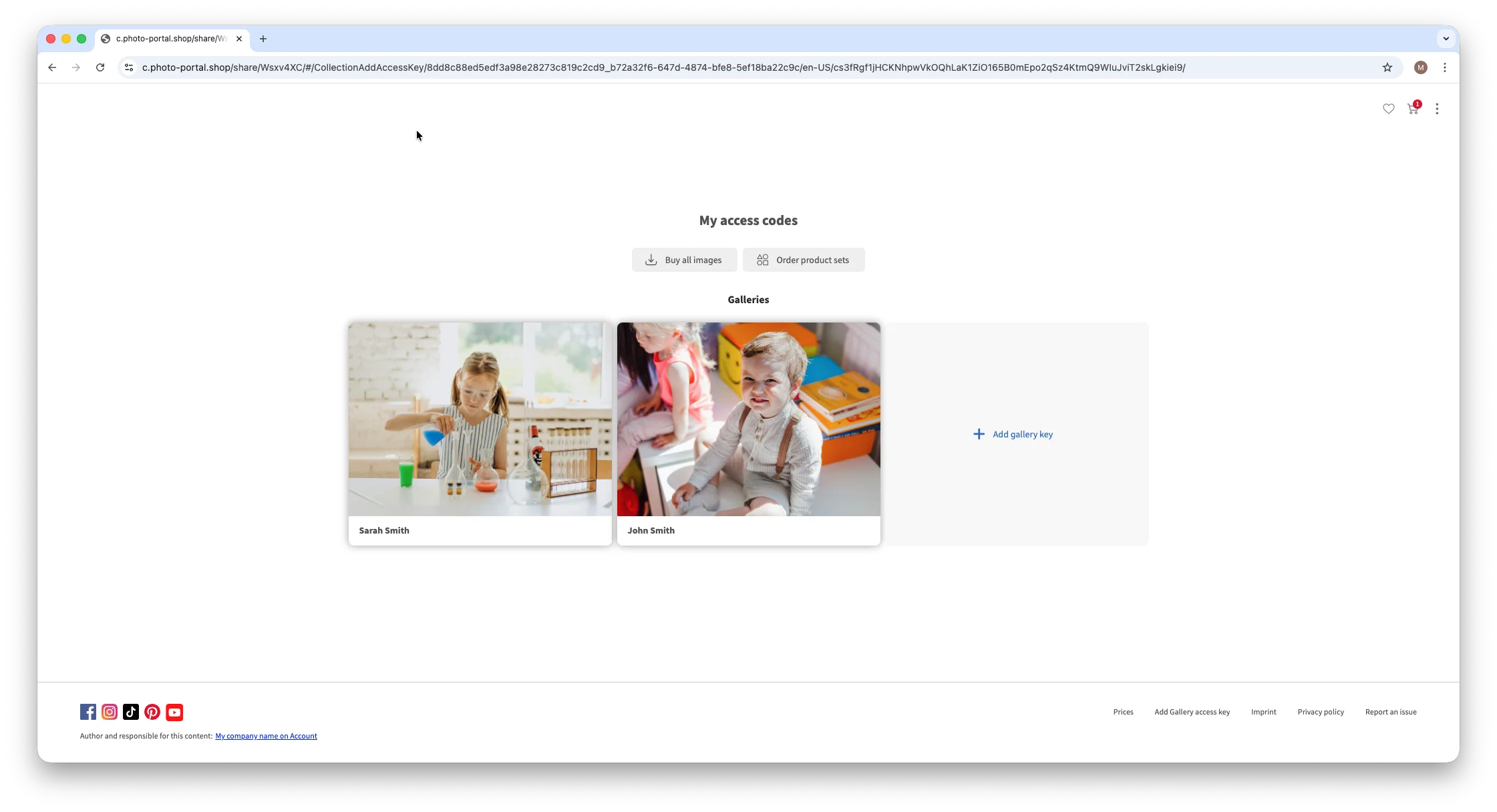
När du är inne i ett galleri kommer du att se en Mina åtkomstkoder -knapp högst upp. Om du klickar på den kommer du till sidan Mina åtkomstkoder.
Här kan du lägga till en gallerinyckel för ett annat galleri om du har ett sådant. Du kan t.ex. lägga till ett syskons gallerinyckel - så att du kan navigera mellan flera gallerier och beställa bilder från dem i en enda varukorg.
För att lägga till en gallerinyckel i menyn Mina åtkomstkoder klickar du på knappen Lägg till åtkomstnyckel för galleri och anger nyckelkoden för det galleri som du vill inkludera.
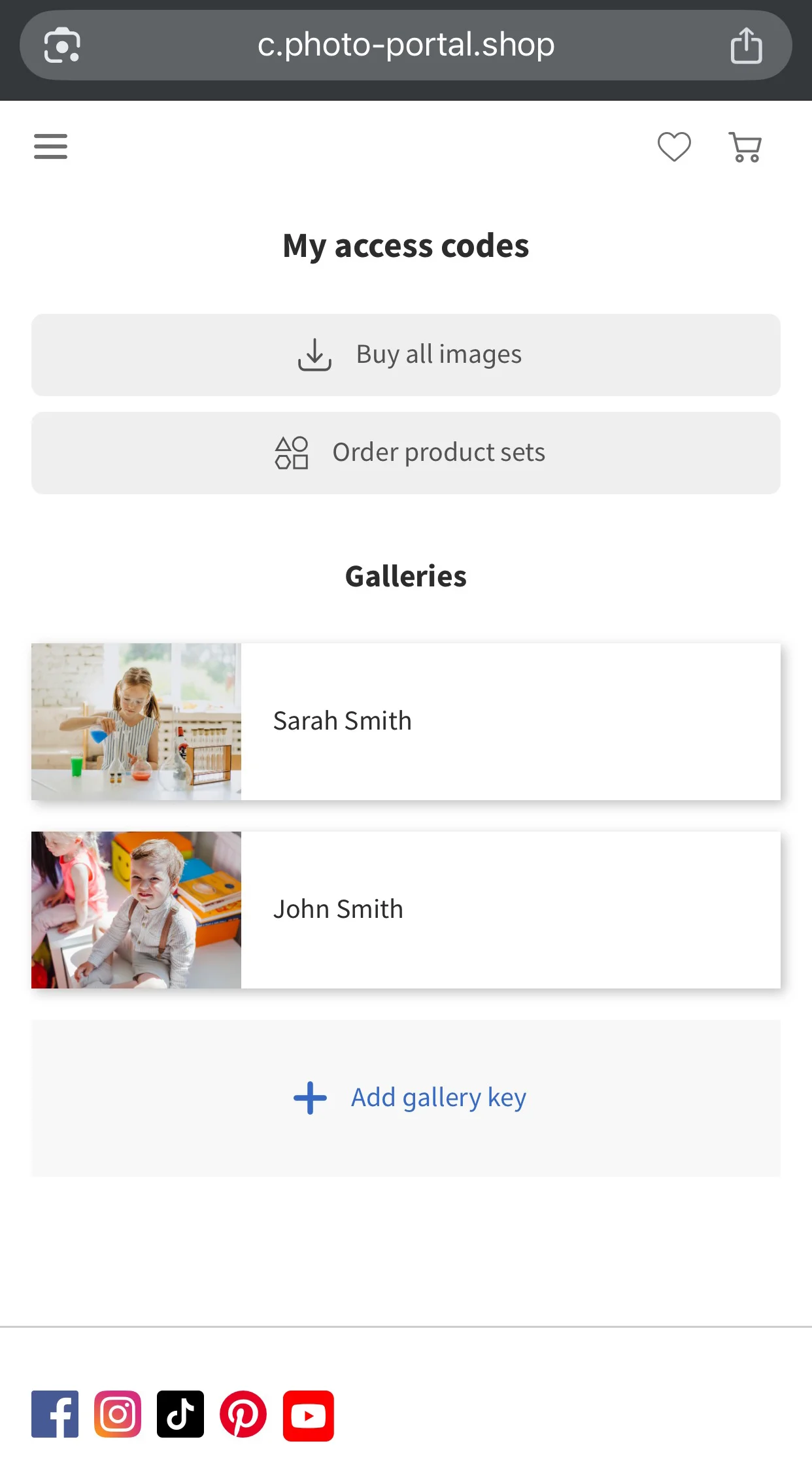
Om en produktuppsättning har konfigurerats så att bilder från olika gallerier kan inkluderas, hittar du knappen Beställ produktpaket högst upp i menyn Mina åtkomstkoder. När du väljer produktuppsättningen från ett av de gallerier som konfigurerats på det sättet kommer du dessutom att märka att alla bilder som lagts till på din Mina åtkomstkoder kommer att vara tillgängliga för val och kan inkluderas i produktuppsättningen. Det innebär att du kan beställa en produktuppsättning med bilder från alla de gallerier du har länkat.


 Ändra ditt land/språk