









Konvertera en artikel
Det är möjligt att konvertera en fotoprodukt till en annan när den har designats. Det här kan vara en användbar funktion om du vill skapa olika varianter av din design eller skapa samma produkt i olika storlekar. Till exempel om du skapar en Professional Line 30 x 30 och vill ha en mindre version 21 x 21 för att ge bort som present. Eller om du vill skapa en kalenderversion med olika speciella datum.
Från Online Designer
När ditt projekt är öppet i Online Designer hittar du knappen Article i den högra kolumnen. Om du klickar på den här knappen visas de tillgängliga parametrar som kan ändras för artikeln. Om du t.ex. designar en fotobok kan du ändra omslagsytan, uppslagen och lägga till en presentförpackning.

Om du vill konvertera artikeln till en annan variant klickar du på knappen Convert article (Konvertera artikel) i det nedre högra hörnet. Ett varningsmeddelande visas som informerar dig om att ändringarna inte kan ångras. Det är därför lämpligt att spara projektet innan du fortsätter.
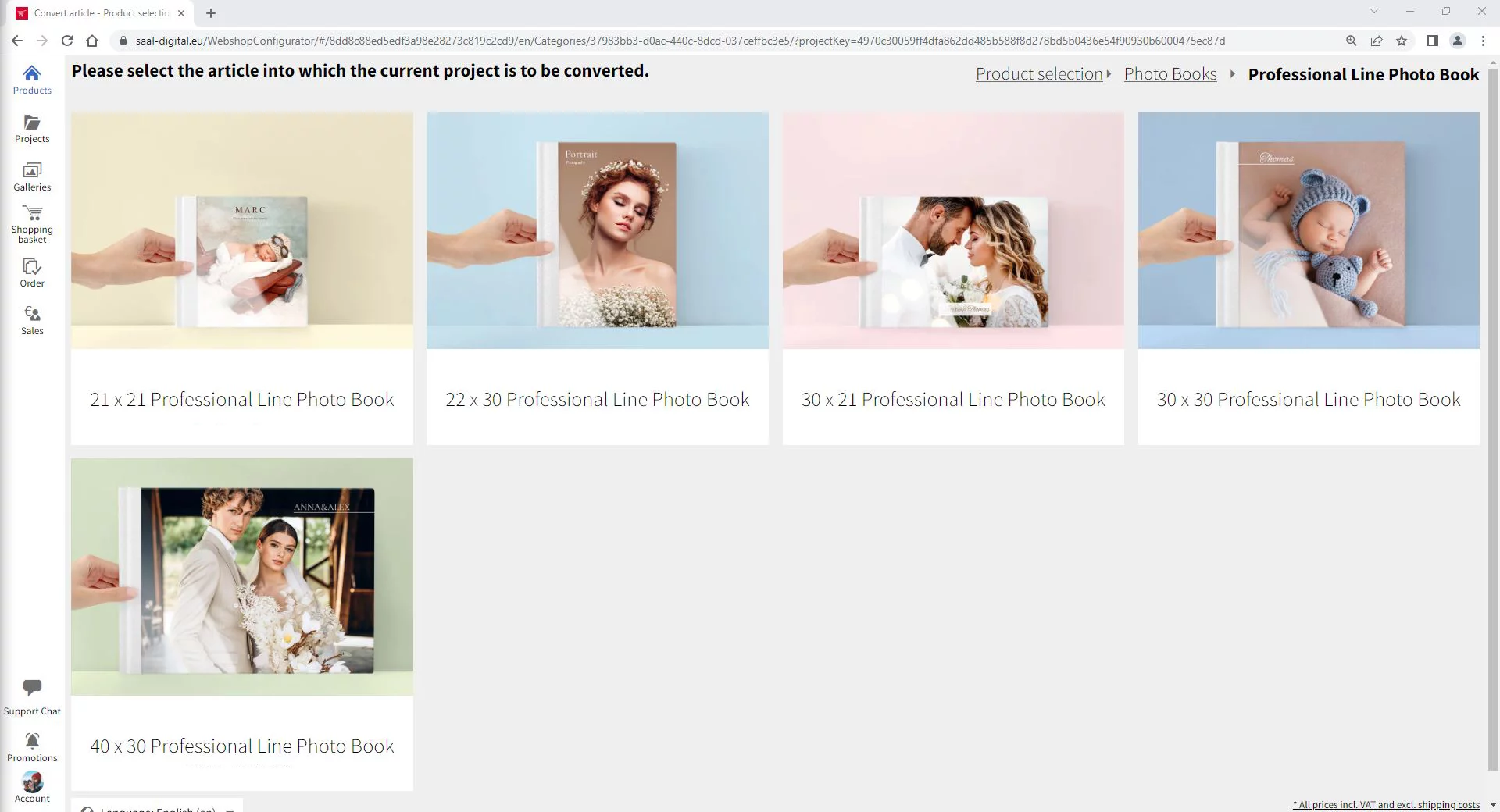
Observera att konverteringen av en artikel kommer att påverka bildernas placering och storlek. Det är bäst att välja en artikel med samma bildförhållande.

När du har valt den nya artikeln som ska konverteras öppnas den nya artikeln i Online Designer. Se till att granska och kontrollera allt för att se till att det uppfyller dina förväntningar. Glöm inte att spara det konverterade projektet med ett annat namn för att skilja det från originalartikeln. Du kommer åt dina projekt via menyn Projekt.
Från menyn Projekt
Du kan också konvertera en artikel från projektmenyn. Om du väljer det projekt som du vill konvertera visas en kolumn med verktyg till höger. Under rubriken Funktioner hittar du knappen Konvertera artikel. Som en försiktighetsåtgärd är det en bra idé att duplicera projektet först, så att du alltid kan gå tillbaka till den ursprungliga designen om du behöver. Knappen Duplicera hittar du också under rubriken Funktioner.


 Ändra ditt land/språk